Cómo conectar ChatGPT a tus chats de WhatsApp y Telegram en cinco minutos: guía paso a paso, sin programadores ni ajustes técnicos.
Mucha gente ya le pide a ChatGPT ayuda para responder a un cliente. Pero para eso hay que copiar la conversación, pegarla en ChatGPT y luego llevar la respuesta de vuelta a la app de mensajería.
Ese paso extra se puede eliminar. Si conectas ChatGPT a tu panel de WSENDER, verá por sí solo los chats de tus cuentas de WhatsApp y Telegram, y también los de tus bots de Telegram. Luego le preguntas con palabras sencillas: «¿Quién está esperando respuesta?» o «¿Qué respondieron los clientes al envío de ayer?», y te contesta con base en tus conversaciones reales.
La conexión toma unos cinco minutos. No necesitas un programador ni instalar nada: pegas una dirección en ChatGPT e inicias sesión en WSENDER como siempre.
Qué cambia cuando conectas ChatGPT
Después de conectarlo, ChatGPT ve por sí mismo tus cuentas, chats y envíos, y ya no tienes que copiar las conversaciones. Puede:
- mostrar qué clientes esperan respuesta;
- resumir qué respondieron los clientes a un envío;
- preparar una respuesta a un cliente o un nuevo envío, que tú revisas antes de que salga.
Por ejemplo, en la mañana preguntas: «¿Quién escribió anoche?». ChatGPT responde que escribieron tres personas: Lucía pregunta el precio de dos sillas y si se las entregan el viernes, Mateo pide cambiar su cita y Valentina agradece el descuento. Y enseguida propone borradores de respuesta. Solo te queda revisarlos y enviarlos.
Qué es MCP en palabras sencillas
Verás la palabra MCP directamente en el menú de ChatGPT. Es una forma estándar de conectar ChatGPT y otros asistentes de AI con distintos servicios. Se parece a un puerto USB: en él se conectan dispositivos distintos, y cada uno le dice a la computadora qué sabe hacer. Del mismo modo, WSENDER le dice a ChatGPT qué puede hacer: ver chats, preparar envíos, enviar respuestas.
No necesitas entender cómo funciona por dentro. Solo te hará falta la dirección de conexión de WSENDER: https://mcp.wsender.io/.
Qué necesitas para conectar ChatGPT
- Una computadora. Puedes configurar la conexión en ChatGPT desde el navegador o la app de escritorio. En la app del teléfono no se puede configurar.
- La sección Plugins en el menú de ChatGPT. Un plugin es un complemento que le da a ChatGPT nuevas funciones: por ejemplo, acceso a tus chats en WSENDER. Esta sección no aparece en todas las suscripciones de ChatGPT. Si usas ChatGPT a través de tu empresa, su administrador puede haberla desactivado.
- Un panel de WSENDER con WhatsApp, Telegram o un bot de Telegram conectado. Conectar ChatGPT es gratis y funciona en cualquier plan de WSENDER. Para que ChatGPT lea las conversaciones, necesitas el plan Ligero o superior.
Para equipos y empresas con ChatGPT Business o Enterprise. Un administrador puede agregar WSENDER para los empleados y configurar en un solo lugar quién tiene acceso y qué acciones están permitidas. Aun así, cada empleado inicia sesión en WSENDER con su propia cuenta al conectarse y elige un proyecto: ChatGPT solo tendrá acceso a los proyectos a los que ese empleado tiene acceso.
Cómo conectar ChatGPT a WSENDER en cinco pasos
Los nombres de los botones son los de la versión en inglés de ChatGPT. Si tu ChatGPT está en español, los botones están en los mismos lugares.
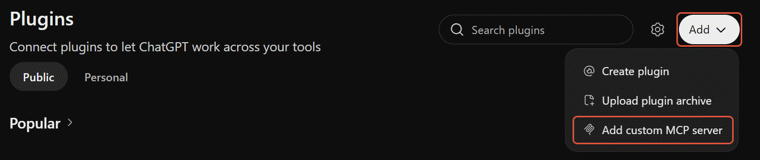
- Abre ChatGPT en el navegador o en la app de escritorio y entra a Plugins. Haz clic en Add en la esquina superior derecha y elige Add custom MCP server.
- Se abre la ventana de conexión. En Name escribe WSENDER. En Connection deja seleccionada la opción Server URL y pega
https://mcp.wsender.io/. En Authentication debe estar seleccionado OAuth: significa que entrarás con tu cuenta de WSENDER, así que no tienes que escribir claves ni contraseñas. Deja como están el ícono, la descripción y la configuración avanzada de OAuth.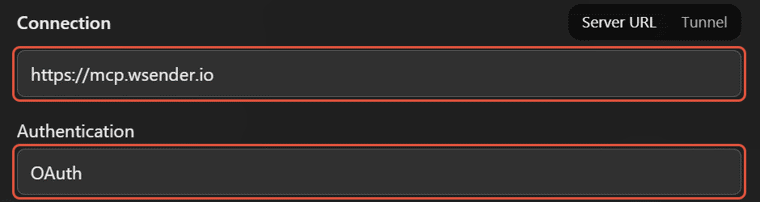
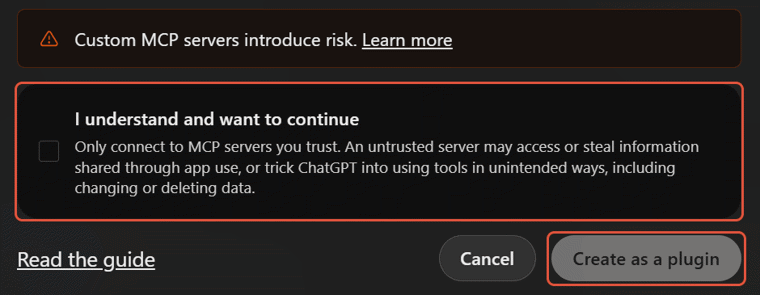
- En la parte de abajo de la ventana, ChatGPT advierte sobre los riesgos. Esta advertencia aparece con cualquier servicio que conectes por tu cuenta. Marca I understand and want to continue y haz clic en Create as a plugin.
- Se abre la página de inicio de sesión de WSENDER. Inicia sesión igual que en tu panel: con Yandex, Google o correo electrónico. Elige el proyecto al que le das acceso y haz clic en Permitir. En WSENDER, un proyecto es el espacio de trabajo de una empresa: tiene sus propias cuentas, contactos y envíos.
- El plugin creado aparece en Plugins, en la pestaña Personal, dentro de Created by you. Revisa que WSENDER esté a la izquierda en la lista Installed. Si no está, abre WSENDER en Created by you e instala el plugin. Luego abre un chat nuevo, escribe el símbolo
@y elige WSENDER.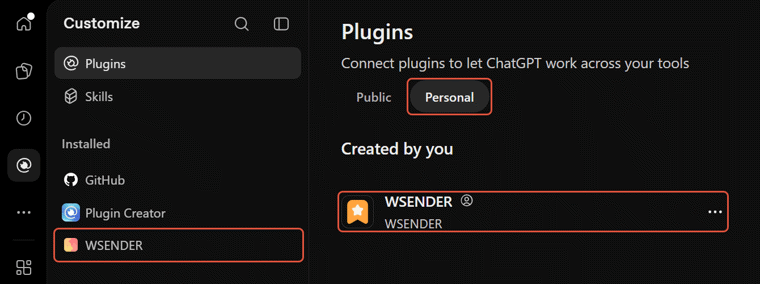
Listo: ahora ChatGPT ve tu panel. El símbolo @ le indica a ChatGPT que en esta conversación debe trabajar con WSENDER.
Si otra guía te dice que actives el modo de desarrollador (Developer Mode), aquí no hace falta.
Si tienes varios proyectos en WSENDER, por ejemplo tu negocio y el de un cliente, no tendrás que conectar ChatGPT otra vez. Los demás proyectos se agregan en el panel: «Mis aplicaciones» → «agregar proyecto» en la fila de ChatGPT.
Primeras peticiones: comprueba que ChatGPT ve tus chats de WhatsApp y Telegram
Escribe con palabras sencillas, como le escribirías a un colega. Empieza con preguntas: no cambian nada ni les envían nada a los clientes.
- «Muéstrame mis cuentas y bots conectados a WSENDER».
- «¿Qué clientes están esperando respuesta?». Es la misma lista que la pestaña «Esperan respuesta» en Dialogs, donde se reúnen los chats de todas tus cuentas y bots.
- «Muéstrame el último envío: cuántos mensajes llegaron y quién respondió».
- «Revisa las respuestas al envío de ayer y prepara borradores de respuesta. No envíes nada».
Cuando compruebes que ve todo bien, encárgale una tarea: «Prepara un envío para clientes frecuentes sobre [motivo] y déjalo como borrador». WSENDER revisa los envíos que llegan desde ChatGPT igual que los que creas en el panel, y los manda al mismo ritmo seguro.
¿ChatGPT le escribirá a un cliente por su cuenta?
Si quieres que solo tú envíes mensajes, la forma segura de lograrlo está en WSENDER. Quítale a ChatGPT el permiso para lanzar envíos y enviar mensajes: en el panel, «Mis aplicaciones» → «Permisos» en la fila de ChatGPT. Sin ese permiso no podrá enviar nada, aunque se lo pidas, y solo preparará borradores. El cambio se aplica en menos de un minuto. Si después ChatGPT te pide iniciar sesión otra vez y haces clic en «Permitir», el permiso que quitaste vuelve a activarse.
Si le dejas el permiso de envío, hay dos controles más, pero no son una garantía:
- ChatGPT suele pedir confirmación antes de cualquier acción que cambie algo: enviar un mensaje o lanzar un envío. Cuándo pregunta y si puede recordar tu respuesta depende de la configuración de ChatGPT, no de WSENDER.
- WSENDER separa preparar y lanzar un envío. ChatGPT arma el borrador y se detiene, y tú puedes abrirlo en el panel y revisarlo. Antes de responder a un cliente, WSENDER le pide a ChatGPT que te muestre el texto y a quién va dirigido.
En resumen: ChatGPT suele preguntar antes de enviar, pero solo quitarle el permiso garantiza que no envíe nada.
¿ChatGPT puede detectar mensajes nuevos por sí mismo?
Normalmente ChatGPT revisa los chats cuando se lo pides. Pero en dos lugares puede recibir un aviso cuando llega un mensaje nuevo y revisarlo enseguida:
- Un chat en modo Work. Work es el modo de ChatGPT para encargos de varios pasos, cuando necesitas un resultado terminado y no una respuesta rápida. En la web de ChatGPT sirve cualquier chat de Work. En la app de escritorio, elige Work y la opción Cloud: así la tarea se ejecuta en los servidores de ChatGPT y no en tu computadora.
- Dots. Es un asistente permanente de ChatGPT: le das un encargo a largo plazo y sigue trabajando entre conversaciones.
Para activarlo, dale a ChatGPT la tarea completa, incluido qué hacer con cada mensaje nuevo: «Vigila los mensajes nuevos de mi bot [nombre], resume brevemente cada pregunta y prepara un borrador de respuesta. No envíes nada». Luego escríbele al bot un mensaje de prueba y mira si ChatGPT reacciona. Para que ninguna respuesta salga sin ti, quítale el permiso de envío, como se explica arriba.
Los avisos funcionan en el plan Ligero o superior. ChatGPT se entera de inmediato de los mensajes que llegan a tus bots. En una cuenta de mensajería, activa la opción «Sincronización del historial» para que ChatGPT detecte los mensajes de clientes nuevos. Es una opción de pago y se activa en la página de la cuenta en el panel.
Preguntas frecuentes sobre cómo conectar ChatGPT a WSENDER
-
¿Cuánto cuesta conectar ChatGPT?
Por parte de WSENDER, la conexión es gratis en cualquier plan. Los mensajes que ChatGPT envía cuando se lo pides se cobran igual que los que envías desde el panel. La suscripción de ChatGPT se paga aparte, en el propio ChatGPT.
-
En ChatGPT no aparece la sección Plugins ni el botón Add. ¿Qué hago?
Conectar tus propios servicios no está disponible en todas las suscripciones de ChatGPT, y en un ChatGPT de empresa el administrador puede desactivarlo. En WSENDER no hay nada que configurar: revisa tu suscripción de ChatGPT o pregúntale al administrador.
La misma dirección sirve para otros asistentes, como Claude. Te explicamos cómo conectarlos en el artículo sobre envíos con un asistente de AI.
-
La dirección de conexión se abre en el navegador, pero no aparece el panel. ¿Es un error?
No. La dirección
https://mcp.wsender.io/está pensada para ChatGPT; en el navegador solo abre una página en inglés que confirma que la dirección es correcta. Tu panel sigue en su dirección de siempre. -
¿Por qué ChatGPT no ve las conversaciones?
ChatGPT lee las conversaciones de WhatsApp y Telegram en el plan Ligero o superior. En esos planes, ve los chats de los bots de inmediato. En una cuenta de mensajería sin la opción «Sincronización del historial», ChatGPT solo ve los chats a los que escribiste desde WSENDER en la última semana, y los mensajes nuevos aparecen con un retraso de hasta 4 horas. Con la opción activada, ve todos los chats de la cuenta, salvo grupos y canales.
Si ChatGPT dice que el saldo del proyecto es negativo, paga la deuda con el botón «Pagar la deuda» en la página del proyecto. Unos treinta segundos después del pago, ChatGPT podrá volver a trabajar.
-
¿Por qué ChatGPT trabaja en otro proyecto?
ChatGPT trabaja en el proyecto que elegiste al iniciar sesión, salvo que tu petición mencione otro. Al volver a conectarlo, revisa qué proyecto está seleccionado antes de hacer clic en «Permitir». Si tienes varios proyectos, simplemente menciona el que necesitas en tu petición.
-
¿Cómo desconecto ChatGPT de mi panel?
En el panel abre «Mis aplicaciones» y haz clic en «Desconectar» en la fila de ChatGPT. ChatGPT pierde el acceso a tus chats en menos de un minuto.
Qué sigue
Abre ChatGPT en tu computadora, conecta WSENDER con los cinco pasos de arriba y haz tu primera pregunta: «¿Qué clientes están esperando respuesta?». La respuesta te mostrará enseguida de qué parte de tus conversaciones se puede encargar ChatGPT.
Si todavía no tienes cuenta en WSENDER, empieza con el plan gratuito: ahí puedes conectar ChatGPT, mostrarle tus cuentas y armar el primer borrador de un envío. Para trabajar con las conversaciones necesitarás el plan Ligero. Las guías para otros asistentes están en la página de conexión de asistentes de AI.
