كيفية ربط ChatGPT بمحادثاتك في واتساب وتيليجرام خلال خمس دقائق: دليل عملي خطوة بخطوة دون مبرمج ودون أي إعدادات تقنية معقدة.
يطلب كثيرون من ChatGPT المساعدة في الرد على العملاء. لكن ذلك يعني نسخ المحادثة إلى ChatGPT، ثم نقل الرد الجاهز مرة أخرى إلى تطبيق المراسلة.
يمكنك الاستغناء عن هذه الخطوة. عندما تربط ChatGPT بلوحة تحكم WSENDER، يرى بنفسه محادثات حساباتك في WhatsApp وTelegram وبوتات Telegram الخاصة بك. بعد ذلك تسأله بكلمات بسيطة: «من ينتظر الرد؟» أو «بماذا ردّ العملاء على حملة الأمس؟»، فيجيبك بناءً على محادثاتك الفعلية في واتساب وتيليجرام.
يستغرق الربط نحو خمس دقائق. لا تحتاج إلى مبرمج ولا إلى تثبيت أي شيء: تلصق عنوانًا واحدًا في ChatGPT وتسجّل الدخول إلى WSENDER كالمعتاد.
ما الذي يتغير عندما تربط ChatGPT
بعد الربط يرى ChatGPT بنفسه حساباتك ومحادثاتك وحملاتك، ولن تحتاج بعد ذلك إلى نسخ المحادثات. ويستطيع أن:
- يعرض العملاء الذين ينتظرون الرد؛
- يلخّص ردود العملاء على حملة ما؛
- يجهّز حملة جديدة أو ردًا على عميل، وتراجعهما أنت قبل الإرسال.
مثلًا، تسأل في الصباح: «من راسلنا مساء أمس؟» فيجيب ChatGPT بأن ثلاثة أشخاص راسلوكم: فاطمة تسأل عن سعر كرسيين وإمكانية التوصيل قبل الخميس، وأحمد يريد تغيير موعده، ومريم تشكركم على الخصم. ويقترح فورًا مسودات للردود. لا يبقى عليك إلا مراجعتها وإرسالها.
ما هو MCP بكلمات بسيطة
ستصادف كلمة MCP مباشرةً في قائمة ChatGPT. وهي طريقة موحّدة يتصل بها ChatGPT وغيره من مساعدي AI بالخدمات المختلفة. يمكن تشبيهها بمنفذ USB: توصل به أجهزة مختلفة، وكل جهاز يخبر الكمبيوتر بما يستطيع فعله. وبالطريقة نفسها يخبر WSENDER برنامج ChatGPT بما يمكن فعله: عرض المحادثات، وتجهيز الحملات، وإرسال الردود.
لا تحتاج إلى فهم طريقة العمل من الداخل. كل ما يلزمك هو عنوان الربط الخاص بـ WSENDER: https://mcp.wsender.io/.
ما الذي تحتاجه لربط ChatGPT
- كمبيوتر. يمكنك إعداد الربط في ChatGPT من المتصفح أو تطبيق الكمبيوتر. لا يمكن إعداد الربط من تطبيق الهاتف.
- قسم Plugins في قائمة ChatGPT. الإضافة (Plugin) أداة تمنح ChatGPT قدرات جديدة، مثل الوصول إلى محادثاتك في WSENDER. لكن هذا القسم لا يتوفر في كل اشتراكات ChatGPT. وإذا كان حسابك في ChatGPT من شركتك، فقد يعطّل مسؤول النظام فيها هذا القسم.
- لوحة تحكم WSENDER مربوط بها WhatsApp أو Telegram أو بوت Telegram. ربط ChatGPT مجاني ويعمل على أي باقة في WSENDER. ولكي يقرأ ChatGPT المحادثات تحتاج إلى باقة «خفيف» أو أعلى.
للفرق والشركات التي تستخدم ChatGPT Business أو Enterprise. يمكن للمسؤول إضافة WSENDER للموظفين وأن يحدّد من مكان واحد من يملك الوصول وما الإجراءات المسموح بها. ومع ذلك يسجّل كل موظف الدخول إلى WSENDER بحسابه الخاص عند الربط ويختار مشروعًا: ولن يصل ChatGPT إلا إلى المشاريع المتاحة لهذا الموظف.
كيفية ربط ChatGPT بـ WSENDER في خمس خطوات
أسماء الأزرار أدناه والصور مأخوذة من واجهة ChatGPT الإنجليزية. إذا كانت واجهتك بالعربية، فقد تظهر الأزرار نفسها في الجهة المقابلة من الشاشة.
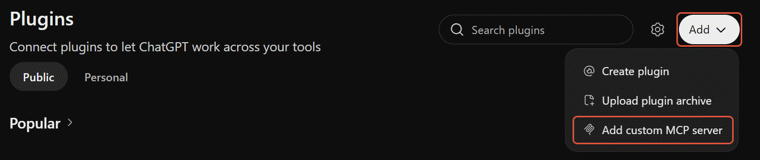
- افتح ChatGPT في المتصفح أو تطبيق الكمبيوتر وانتقل إلى قسم Plugins. اضغط Add في أعلى الصفحة واختر Add custom MCP server.
- تُفتح نافذة الربط. في حقل Name اكتب WSENDER. في قسم Connection اترك خيار Server URL محددًا والصق العنوان
https://mcp.wsender.io/. يجب أن يكون OAuth مختارًا في حقل Authentication: وهذا يعني أنك ستسجّل الدخول بحسابك في WSENDER، فلا حاجة إلى إدخال مفاتيح أو كلمات مرور. اترك الأيقونة والوصف وإعدادات OAuth المتقدمة كما هي.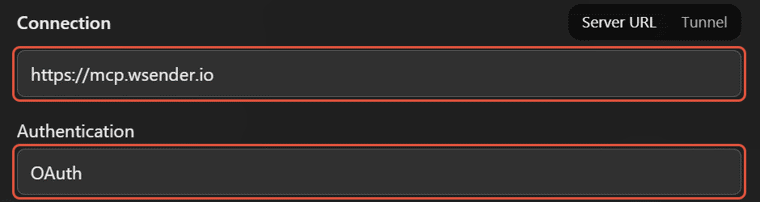
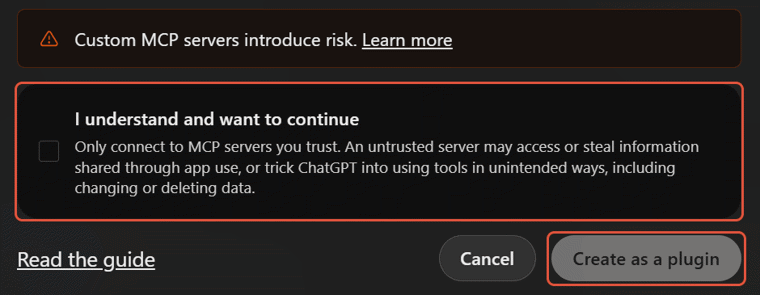
- في أسفل النافذة يحذّر ChatGPT من المخاطر. يظهر هذا التحذير مع أي خدمة تربطها بنفسك. حدّد خانة I understand and want to continue واضغط Create as a plugin.
- تُفتح صفحة تسجيل الدخول إلى WSENDER. سجّل الدخول بالطريقة نفسها التي تدخل بها إلى لوحة التحكم: عبر Yandex أو Google أو البريد الإلكتروني. اختر المشروع الذي تريد أن تمنح ChatGPT الوصول إليه، واضغط السماح. والمشروع في WSENDER هو مساحة عمل الشركة، ولكل مشروع حساباته وجهات اتصاله وحملاته.
- تظهر الإضافة الجديدة في قسم Plugins، في تبويب Personal ضمن Created by you. تأكد من وجود WSENDER في قائمة Installed في الشريط الجانبي. إذا لم تجدها هناك، فافتح WSENDER ضمن Created by you وثبّت الإضافة. ثم افتح محادثة جديدة، واكتب الرمز
@واختر WSENDER.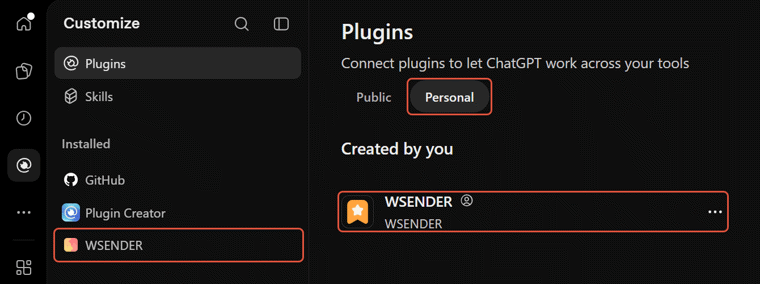
انتهينا: أصبح ChatGPT يرى لوحة التحكم الخاصة بك. والرمز @ يخبر ChatGPT بأن عليه العمل مع WSENDER في هذه المحادثة.
إذا نصحك دليل آخر بتفعيل وضع المطوّر (Developer Mode)، فلا حاجة إليه هنا.
إذا كانت لديك عدة مشاريع في WSENDER، مثل نشاطك التجاري ونشاط أحد عملائك، فلن تحتاج إلى ربط ChatGPT من جديد. أضِف المشاريع الأخرى من لوحة التحكم: «تطبيقاتي» ← «إضافة مشروع» في صف ChatGPT.
الطلبات الأولى: تأكد أن ChatGPT يرى محادثاتك في واتساب وتيليجرام
اكتب بكلمات بسيطة كما تكتب لزميل. ابدأ بالأسئلة: فهي لا تغيّر شيئًا ولا ترسل شيئًا إلى العملاء.
- «اعرض حساباتي وبوتاتي المربوطة بـ WSENDER».
- «أي العملاء ينتظرون الرد؟» وهي القائمة نفسها التي تجدها في تبويب «بانتظار الرد» في Dialogs، حيث تجتمع محادثات كل حساباتك وبوتاتك.
- «اعرض آخر حملة: كم رسالة وصلت ومن ردّ».
- «راجع الردود على حملة الأمس وجهّز مسودات للرد عليها. لا ترسل شيئًا».
عندما تتأكد أن كل شيء ظاهر، كلّفه بمهمة: «جهّز حملة لعملائنا الدائمين بمناسبة [المناسبة] واحفظها مسودة». يتحقق WSENDER من الحملة التي يجهّزها ChatGPT كما يتحقق من أي حملة تنشئها في لوحة التحكم، ويرسلها بالوتيرة الآمنة نفسها.
هل سيرسل ChatGPT رسالة إلى عميل من تلقاء نفسه؟
إذا أردت أن يكون الإرسال بيدك وحدك، فالطريقة المضمونة موجودة في WSENDER. ألغِ صلاحية ChatGPT في إطلاق الحملات وإرسال الرسائل: في لوحة التحكم افتح «تطبيقاتي» ← «الصلاحيات» في صف ChatGPT. وبدون هذه الصلاحية لن يستطيع إرسال أي شيء، حتى لو طلبت منه ذلك، وسيكتفي بتجهيز المسودات. يسري التغيير خلال دقيقة. وإذا طلب منك ChatGPT لاحقًا تسجيل الدخول من جديد وضغطت «السماح»، فستعود الصلاحية التي ألغيتها.
إذا أبقيت صلاحية الإرسال، فهناك تحققان إضافيان، لكنهما ليسا ضمانًا:
- عادةً يطلب ChatGPT التأكيد قبل أي إجراء يغيّر شيئًا: إرسال رسالة أو إطلاق حملة. متى يسأل وهل يتذكر إجابتك تحدده إعدادات ChatGPT، لا WSENDER.
- يفصل WSENDER بين التجهيز والإطلاق. يجهّز ChatGPT مسودة الحملة ثم يتوقف، ويمكنك فتح المسودة في لوحة التحكم ومراجعتها. وقبل الرد على عميل يطلب WSENDER من ChatGPT أن يعرض عليك نص الرد ولمن سيُرسَل.
باختصار: عادةً يسأل ChatGPT قبل الإرسال، لكن إلغاء الصلاحية وحده يضمن ألا يرسل شيئًا.
هل يستطيع ChatGPT ملاحظة الرسائل الجديدة بنفسه؟
عادةً يطّلع ChatGPT على المحادثات عندما تطلب منه ذلك. لكنه في مكانين يستطيع تلقّي إشعار برسالة جديدة والبدء في معالجتها فورًا:
- محادثة في وضع Work. هذا وضع في ChatGPT للمهام متعددة الخطوات، عندما تحتاج إلى نتيجة جاهزة لا إلى إجابة سريعة. على موقع ChatGPT تصلح أي محادثة في وضع Work. وفي تطبيق الكمبيوتر اختر Work ثم خيار Cloud: عندها تُنفَّذ المهمة على خوادم ChatGPT لا على جهازك.
- Dots. مساعد دائم في ChatGPT: تكلّفه بمهمة طويلة الأمد، فيواصل العمل بين المحادثات.
لتفعيل ذلك أعطِ ChatGPT المهمة كاملة، بما في ذلك ما يفعله بكل رسالة جديدة: «تابع الرسائل الجديدة للبوت [الاسم]، ولخّص كل سؤال باختصار، وجهّز مسودة رد. لا ترسل شيئًا». ثم أرسل رسالة تجريبية إلى البوت، وانظر هل يتفاعل معها ChatGPT. وحتى لا يُرسَل أي رد دون مراجعتك، ألغِ صلاحية الإرسال كما هو موضح أعلاه.
تعمل الإشعارات في باقة «خفيف» وما فوقها. يعلم ChatGPT برسائل بوتاتك فورًا. أما في حساب المراسلة، فلكي يلاحظ ChatGPT رسالة من عميل جديد، فعّل خيار «مزامنة السجل» في هذا الحساب. وهو خيار مدفوع يُفعَّل من صفحة الحساب في لوحة التحكم.
الأسئلة الشائعة حول ربط ChatGPT بـ WSENDER
-
كم تكلفة ربط ChatGPT؟
من جهة WSENDER، الربط مجاني على أي باقة. وتُحتسب الرسائل التي يرسلها ChatGPT بطلب منك كأي رسالة ترسلها من لوحة التحكم. أما اشتراك ChatGPT فتدفعه بشكل منفصل في ChatGPT نفسه.
-
لا يظهر قسم Plugins أو زر Add في ChatGPT. ماذا أفعل؟
ربط الخدمات بنفسك غير متاح في كل اشتراكات ChatGPT، وفي ChatGPT المخصص للشركات قد يعطّله مسؤول النظام. لا تحتاج إلى إعداد أي شيء في WSENDER: تحقق من اشتراكك في ChatGPT أو اسأل مسؤول النظام.
يصلح العنوان نفسه لمساعدين آخرين، مثل Claude. شرحنا طريقة ربطها في مقالنا عن الحملات عبر مساعد AI.
-
عنوان الربط يُفتح في المتصفح، لكن لوحة التحكم لا تظهر. هل هذا خطأ؟
لا. العنوان
https://mcp.wsender.io/مخصص لـ ChatGPT، وعند فتحه في المتصفح لا تظهر إلا صفحة بالإنجليزية تؤكد أن العنوان صحيح. أما لوحة التحكم فتُفتح من عنوانها المعتاد. -
لماذا لا يرى ChatGPT المحادثات؟
يقرأ ChatGPT محادثات واتساب وتيليجرام في باقة «خفيف» وما فوقها، أما محادثات البوتات فيراها فورًا في هذه الباقات. إذا لم يكن خيار «مزامنة السجل» مفعّلًا في حساب المراسلة، فلا يرى ChatGPT إلا المحادثات التي كتبت فيها عبر WSENDER خلال الأسبوع الماضي، وتظهر فيها الرسائل الجديدة بتأخير يصل إلى 4 ساعات. ومع تفعيل الخيار تظهر كل محادثات الحساب باستثناء المجموعات والقنوات.
إذا ذكر ChatGPT أن رصيد المشروع سالب، فسدّد الدين بزر «سداد الدين» في صفحة المشروع. وبعد نحو نصف دقيقة من الدفع يعود ChatGPT إلى العمل.
-
لماذا يعمل ChatGPT في المشروع الخطأ؟
يعمل ChatGPT في المشروع الذي اخترته عند تسجيل الدخول، ما لم تذكر مشروعًا آخر في طلبك. عند إعادة الربط تحقق من المشروع المحدد قبل الضغط على «السماح». وإذا كانت لديك عدة مشاريع، فاذكر ببساطة اسم المشروع المطلوب في طلبك.
-
كيف أفصل ChatGPT عن لوحة التحكم؟
في لوحة التحكم افتح «تطبيقاتي» واضغط «فصل» في صف ChatGPT. يفقد ChatGPT الوصول إلى محادثاتك خلال دقيقة.
ما التالي
افتح ChatGPT على الكمبيوتر، واربط WSENDER باتباع الخطوات الخمس أعلاه، ثم اطرح سؤالك الأول: «أي العملاء ينتظرون الرد؟» سيتضح من الإجابة فورًا أي جزء من محادثاتك يستطيع ChatGPT أن يتولاه.
إذا لم يكن لديك حساب في WSENDER بعد، فابدأ بالباقة المجانية: يمكنك فيها ربط ChatGPT وعرض حساباتك عليه وتجهيز أول مسودة حملة. وللعمل مع المحادثات ستحتاج إلى باقة «خفيف». وتجد أدلة ربط المساعدين الآخرين في صفحة ربط مساعدي AI.
