ChatGPT'yi WhatsApp ve Telegram sohbetlerinize beş dakikada bağlama: yazılımcı ve teknik ayar gerektirmeyen adım adım rehber.
Birçok kişi müşteriye cevap yazarken zaten ChatGPT'den yardım istiyor. Ama bunun için yazışmayı ChatGPT'ye kopyalamak, hazır cevabı da geri mesajlaşma uygulamasına taşımak gerekiyor.
Bu fazladan adımdan kurtulabilirsiniz. ChatGPT'yi WSENDER panelinize bağlarsanız, WhatsApp ve Telegram hesaplarınızın yanı sıra Telegram botlarınızın sohbetlerini de kendisi görür. Sonra ona sade bir dille sorarsınız: "Kim cevap bekliyor?" ya da "Müşteriler dünkü gönderime ne cevap verdi?" ChatGPT de gerçek yazışmalarınıza bakarak yanıtlar.
Bağlantı yaklaşık beş dakika sürer. Yazılımcı gerekmez, hiçbir şey kurmazsınız: ChatGPT ayarlarına tek bir adres yapıştırır ve WSENDER'a her zamanki gibi giriş yaparsınız.
ChatGPT'yi bağlayınca ne değişir
Bağlandıktan sonra ChatGPT hesaplarınızı, sohbetlerinizi ve gönderimlerinizi kendisi görür, yazışmaları kopyalamanız gerekmez. Şunları yapabilir:
- hangi müşterilerin cevap beklediğini göstermek;
- müşterilerin bir gönderime ne cevap verdiğini özetlemek;
- göndermeden önce sizin kontrol edeceğiniz bir müşteri cevabı ya da yeni bir toplu gönderim hazırlamak.
Örneğin sabah sorarsınız: "Dün akşam kim yazdı?" ChatGPT üç kişinin yazdığını söyler: Elif iki koltuğun fiyatını ve cumaya kadar teslimat olup olmadığını soruyor, Mehmet randevusunu başka güne almak istiyor, Zeynep indirim için teşekkür ediyor. Cevap taslaklarını da hemen önerir. Size sadece kontrol edip göndermek kalır.
Sade bir dille MCP nedir
MCP kelimesini doğrudan ChatGPT menüsünde göreceksiniz. Bu, ChatGPT'nin ve diğer AI asistanlarının farklı servislere bağlanmak için kullandığı ortak bir yöntem. Bunu USB girişine benzetebilirsiniz: girişe farklı cihazlar takılır ve her cihaz ne yapabildiğini bilgisayara kendisi bildirir. WSENDER da aynı şekilde ChatGPT'ye neler yapılabileceğini söyler: sohbetleri görmek, gönderim hazırlamak, cevap göndermek.
Bunun nasıl çalıştığını bilmeniz gerekmiyor. Yalnızca WSENDER bağlantı adresine ihtiyacınız olacak: https://mcp.wsender.io/.
ChatGPT'yi bağlamak için neler gerekir
- Bilgisayar. ChatGPT bağlantısını tarayıcıda veya masaüstü uygulamasında kurabilirsiniz. Telefon uygulamasında bu ayar yapılamaz.
- ChatGPT menüsünde Plugins bölümü. Eklenti (plugin), ChatGPT'ye yeni yetenekler kazandırır: örneğin WSENDER'daki sohbetlerinize erişmesini sağlar. Plugins bölümü her ChatGPT aboneliğinde yok. ChatGPT hesabını size şirketiniz verdiyse, bu bölümü şirketin yöneticisi kapatmış olabilir.
- WhatsApp, Telegram ya da Telegram botu bağlı bir WSENDER paneli. ChatGPT'yi bağlamak ücretsizdir ve WSENDER'ın her tarifesinde çalışır. ChatGPT'nin yazışmaları okuyabilmesi için Hafif veya daha üst bir tarife gerekir.
ChatGPT Business veya Enterprise kullanan ekipler ve şirketler için. Yönetici, çalışanlar için WSENDER'ı ekleyebilir ve kimin erişimi olduğunu, hangi işlemlere izin verildiğini tek bir yerden ayarlayabilir. Yine de her çalışan bağlanırken WSENDER'a kendi hesabıyla giriş yapar ve bir proje seçer: ChatGPT yalnızca bu çalışanın erişimi olan projelere erişebilir.
ChatGPT'yi beş adımda WSENDER'a bağlama
Aşağıdaki düğme adları ChatGPT'nin İngilizce sürümüne göre verilmiştir. ChatGPT'yi Türkçe kullanıyorsanız düğmeler aynı yerlerdedir.
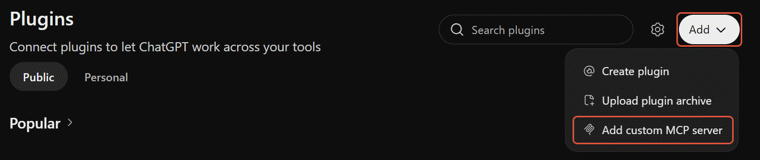
- ChatGPT'yi tarayıcıda veya masaüstü uygulamasında açın ve Plugins bölümüne gidin. Sağ üst köşedeki Add düğmesine tıklayın ve açılan menüde Add custom MCP server seçeneğine tıklayın.
- Bağlantı penceresi açılır. Name alanına WSENDER yazın. Connection bölümünde Server URL seçili kalsın,
https://mcp.wsender.io/adresini yapıştırın. Authentication alanında OAuth seçili olmalı: bu, WSENDER hesabınızla giriş yapacağınız anlamına gelir. Anahtar ya da şifre girmeniz gerekmez. Simge, açıklama ve gelişmiş OAuth ayarlarını doldurmanız gerekmez.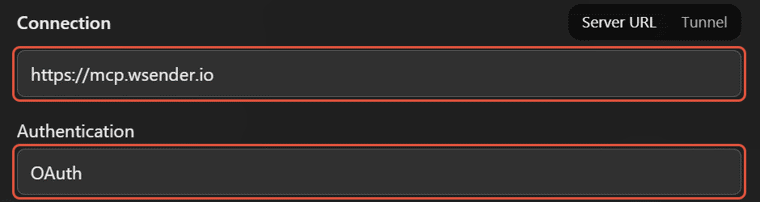
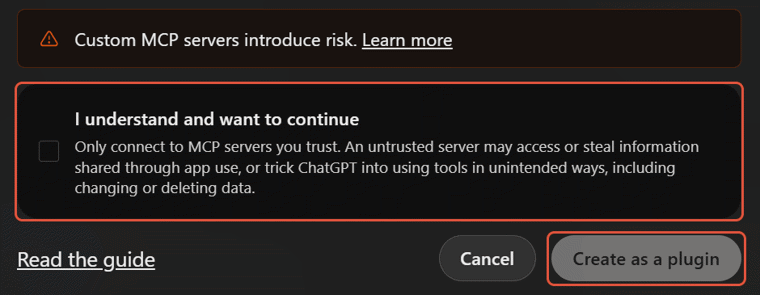
- Pencerenin alt kısmında ChatGPT sizi olası risklere karşı uyarır. Bu uyarı kendiniz bağladığınız her servis için gösterilir. I understand and want to continue kutusunu işaretleyin ve Create as a plugin düğmesine tıklayın.
- WSENDER giriş sayfası açılır. Panelinize nasıl giriş yapıyorsanız öyle girin: Yandex, Google veya e-posta ile. Erişim vereceğiniz projeyi seçin ve İzin ver düğmesine tıklayın. WSENDER'da proje, şirketin çalışma alanıdır: her projenin kendi hesapları, kişileri ve gönderimleri olur.
- Oluşturulan eklenti Plugins bölümünde, Personal sekmesindeki Created by you kısmında görünür. Soldaki Installed listesinde WSENDER'ın bulunduğunu kontrol edin. Listede yoksa Created by you kısmında WSENDER'ı açın ve eklentiyi kurun. Ardından yeni bir sohbet açın,
@işaretini yazın ve WSENDER'ı seçin.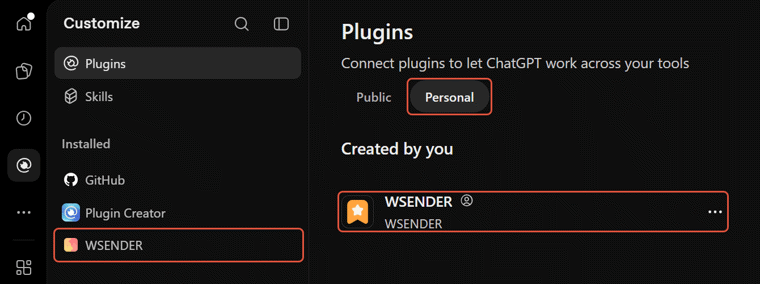
İşte bu kadar: ChatGPT artık panelinizi görüyor. @ işareti ChatGPT'ye bu sohbette WSENDER ile çalışması gerektiğini bildirir.
Başka bir rehber geliştirici modunu (Developer Mode) açmanızı söylüyorsa, burada buna gerek yok.
WSENDER'da birden fazla projeniz varsa, örneğin kendi işletmeniz ve bir müşterinizinki, ChatGPT'yi yeniden bağlamanız gerekmez. Diğer projeler panelden eklenir: "Uygulamalarım" → ChatGPT satırındaki "proje ekle".
İlk istekler: ChatGPT'nin WhatsApp ve Telegram sohbetlerinizi gördüğünü kontrol edin
Bir çalışanınızla konuşur gibi, sade bir dille yazın. Sorularla başlayın: sorular hiçbir şeyi değiştirmez ve müşterilere hiçbir şey göndermez.
- "WSENDER'a bağlı hesaplarımı ve botlarımı göster."
- "Hangi müşteriler cevap bekliyor?" Bu, Dialogs'taki "Cevap bekleyenler" sekmesiyle aynı listedir; orada tüm hesaplarınızın ve botlarınızın sohbetleri toplanır.
- "Son gönderimi göster: kaç mesaj ulaştı ve kim cevap verdi."
- "Dünkü gönderime gelen cevapları incele ve cevap taslakları hazırla. Hiçbir şey gönderme."
Her şeyin göründüğünden emin olunca bir görev verin: "Sadık müşterilere [konu] ile ilgili bir gönderim hazırla, taslak olarak kalsın." WSENDER, ChatGPT'den gelen gönderimi panelden oluşturulan gönderim gibi kontrol eder ve aynı güvenli hızda gönderir.
ChatGPT müşteriye kendi kendine mesaj gönderir mi?
Mesajları yalnızca sizin göndermenizi istiyorsanız, bunun güvenilir yolu WSENDER'dadır. ChatGPT'den gönderim başlatma ve mesaj gönderme yetkisini alın: panelde "Uygulamalarım" → ChatGPT satırındaki "Yetkiler". Bu yetki olmadan ChatGPT, siz isteseniz bile hiçbir şey gönderemez, yalnızca taslak hazırlar. Değişiklik bir dakika içinde geçerli olur. ChatGPT daha sonra yeniden giriş yapmanızı isterse ve siz "İzin ver" düğmesine tıklarsanız, kaldırılan yetki geri gelir.
Gönderim yetkisini bırakırsanız iki kontrol daha vardır, ama bunlar garanti değildir:
- ChatGPT genellikle onay ister. Mesaj göndermek ya da gönderim başlatmak gibi bir şeyi değiştiren işlemlerden önce size sorar. Ne zaman soracağını ve cevabınızı hatırlayıp hatırlamayacağını WSENDER değil, ChatGPT'nin ayarları belirler.
- WSENDER hazırlığı ve başlatmayı ayırır. ChatGPT gönderim taslağını hazırlar ve durur; taslağı panelde açıp kontrol edebilirsiniz. Müşteriye cevap vermeden önce WSENDER, ChatGPT'den size metni ve kime gideceğini göstermesini ister.
Kısacası: ChatGPT göndermeden önce genellikle sorar, ama hiçbir şey göndermeyeceğini yalnızca yetkiyi kaldırmak garanti eder.
ChatGPT yeni mesajları kendisi fark edebilir mi?
ChatGPT genellikle sohbetlere siz istediğinizde bakar. Ama iki yerde yeni mesaj bildirimi alıp mesajı hemen inceleyebilir:
- Work modunda bir sohbet. Work, ChatGPT'nin birkaç adımlı işler için modudur: hızlı bir yanıt değil, bitmiş bir sonuç istediğinizde kullanılır. ChatGPT web sitesinde her Work sohbeti uygundur. Masaüstü uygulamasında Work'ü ve Cloud seçeneğini seçin: iş o zaman sizin bilgisayarınızda değil, ChatGPT sunucularında çalışır.
- Dots. ChatGPT'de sürekli çalışan bir asistandır: ona uzun süreli bir görev verirsiniz, o da sohbetler arasında çalışmaya devam eder.
Bunu açmak için ChatGPT'ye görevi, her yeni mesajla ne yapacağıyla birlikte eksiksiz verin: "[ad] botuma gelen yeni mesajları takip et, her soruyu kısaca özetle ve bir cevap taslağı hazırla. Hiçbir şey gönderme." Sonra bota bir deneme mesajı yazın ve ChatGPT'nin tepki verip vermediğine bakın. Hiçbir cevabın siz olmadan gitmemesi için, yukarıda anlatıldığı gibi ondan gönderim yetkisini alın.
Bildirimler Hafif ve üstü tarifelerde çalışır. ChatGPT botlarınıza gelen mesajlardan hemen haberdar olur. Mesajlaşma hesaplarında ise ChatGPT'nin yeni bir müşteriden gelen mesajı fark etmesi için hesabın "Geçmiş senkronizasyonu" seçeneğini açın. Bu ücretli bir seçenektir ve paneldeki hesap sayfasından açılır.
Sıkça sorulan sorular: ChatGPT'yi WSENDER'a bağlama
-
ChatGPT'yi bağlamak ne kadar tutar?
WSENDER tarafında bağlantı her tarifede ücretsizdir. ChatGPT'nin sizin isteğinizle gönderdiği mesajlar, panelden gönderilen mesajlar gibi ücretlendirilir. ChatGPT aboneliği ise ayrı olarak ChatGPT'nin kendisinde ödenir.
-
ChatGPT'de Plugins bölümü ya da Add düğmesi yok. Ne yapmalıyım?
Kendi servislerinizi bağlamak her ChatGPT aboneliğinde mümkün değil. Kurumsal ChatGPT'de ise bu özelliği şirketin yöneticisi kapatmış olabilir. WSENDER'da ayarlanacak bir şey yok: ChatGPT aboneliğinizi kontrol edin ya da şirketinizin yöneticisine sorun.
Aynı adres Claude gibi diğer asistanlar için de geçerli. Onları nasıl bağlayacağınızı AI asistanı üzerinden toplu gönderim hakkındaki yazıda anlattık.
-
Bağlantı adresi tarayıcıda açılıyor ama panel yok. Bu bir hata mı?
Hayır.
https://mcp.wsender.io/adresi ChatGPT içindir; tarayıcıda yalnızca adresin doğru olduğunu onaylayan İngilizce bir sayfa açılır. Paneliniz her zamanki adresinde açılır. -
ChatGPT neden yazışmaları görmüyor?
ChatGPT'nin WhatsApp ve Telegram yazışmalarını okuması için Hafif veya üstü bir tarife gerekir. Bu tarifelerde bot sohbetlerini ise hemen görür. "Geçmiş senkronizasyonu" seçeneği kapalı olan bir mesajlaşma hesabında ChatGPT yalnızca son bir haftada WSENDER üzerinden yazdığınız sohbetleri görür. Bu sohbetlerdeki yeni mesajlar da 4 saate kadar gecikmeyle görünür. Seçenek açıksa, gruplar ve kanallar dışında hesabın tüm sohbetleri görünür.
ChatGPT proje bakiyesinin eksiye düştüğünü söylerse, proje sayfasındaki "Borcu öde" düğmesiyle borcu kapatın. Ödemeyi yaptıktan yaklaşık yarım dakika sonra ChatGPT yeniden çalışabilir.
-
ChatGPT neden yanlış projede çalışıyor?
İsteğinizde başka bir proje belirtilmedikçe ChatGPT, giriş yaparken seçtiğiniz projede çalışır. Yeniden bağlarken "İzin ver" düğmesine tıklamadan önce hangi projenin seçili olduğunu kontrol edin. Birden fazla projeniz varsa, isteğinizde gereken projenin adını söylemeniz yeterli.
-
ChatGPT'nin panelle bağlantısını nasıl keserim?
Panelde "Uygulamalarım" bölümünü açın ve ChatGPT satırındaki "Bağlantıyı kes" düğmesine tıklayın. ChatGPT bir dakika içinde sohbetlerinize erişimini kaybeder.
Sırada ne var
Bilgisayarınızda ChatGPT'yi açın, yukarıdaki beş adımla WSENDER'ı bağlayın ve ilk sorunuzu sorun: "Hangi müşteriler cevap bekliyor?" Gelen cevap, ChatGPT'nin yazışmalarınızın ne kadarını üstlenebileceğini hemen gösterir.
Henüz WSENDER hesabınız yoksa ücretsiz tarifeyle başlayın: bu tarifede ChatGPT'yi bağlayabilir, ona hesaplarınızı gösterebilir ve ilk gönderim taslağını hazırlayabilirsiniz. Yazışmalarla çalışmak için Hafif tarifeye ihtiyacınız olacak. Diğer asistanlar için rehberleri AI asistanı bağlama sayfasında bulabilirsiniz.
