Cara menghubungkan ChatGPT ke chat WhatsApp dan Telegram Anda dalam lima menit: panduan langkah demi langkah tanpa programmer dan tanpa pengaturan teknis.
Banyak orang sudah meminta bantuan ChatGPT untuk membalas pelanggan. Masalahnya, percakapan harus disalin dulu ke ChatGPT, lalu balasan yang sudah jadi dipindahkan lagi ke aplikasi chat.
Langkah tambahan ini bisa dihilangkan. Kalau ChatGPT dihubungkan ke dasbor WSENDER Anda, ia bisa melihat sendiri chat dari akun WhatsApp dan Telegram serta bot Telegram Anda. Setelah itu Anda cukup bertanya dengan kalimat biasa: "Siapa yang menunggu balasan?" atau "Apa balasan pelanggan untuk broadcast kemarin?", dan ia menjawab berdasarkan percakapan Anda yang sebenarnya.
Prosesnya sekitar lima menit. Tidak perlu programmer dan tidak ada yang perlu dipasang: Anda cukup menempelkan satu alamat di ChatGPT dan masuk ke WSENDER seperti biasa.
Apa yang berubah setelah ChatGPT terhubung
Setelah terhubung, ChatGPT melihat sendiri akun, chat, dan broadcast Anda, sehingga Anda tidak perlu lagi menyalin percakapan. ChatGPT bisa:
- menunjukkan pelanggan mana yang menunggu balasan;
- merangkum balasan pelanggan untuk sebuah broadcast;
- menyiapkan balasan untuk pelanggan atau broadcast baru untuk Anda periksa sebelum dikirim.
Misalnya, pagi hari Anda bertanya: "Siapa saja yang kirim pesan sejak tadi malam?" ChatGPT menjawab ada tiga orang: Sari menanyakan harga dua kursi dan pengiriman sebelum Jumat, Budi minta janji temunya dijadwalkan ulang, Dewi berterima kasih atas diskonnya. Ia juga langsung menawarkan draf balasan. Anda tinggal memeriksa dan mengirimnya.
Apa itu MCP dalam bahasa sederhana
Istilah MCP akan Anda jumpai langsung di menu ChatGPT. Ini adalah cara standar yang dipakai ChatGPT dan asisten AI lain untuk terhubung ke berbagai layanan. MCP bisa diibaratkan port USB: berbagai perangkat bisa dicolokkan ke sana, dan masing-masing memberi tahu komputer apa yang bisa dilakukannya. Begitu pula WSENDER memberi tahu ChatGPT apa saja yang bisa dilakukan: melihat chat, menyiapkan broadcast, mengirim balasan.
Anda tidak perlu memahami cara kerjanya. Anda hanya butuh alamat koneksi WSENDER: https://mcp.wsender.io/.
Yang dibutuhkan untuk menghubungkan ChatGPT
- Komputer. Anda bisa mengatur koneksi ChatGPT melalui browser atau aplikasi desktop. Di aplikasi ponsel, pengaturan ini tidak tersedia.
- Bagian Plugins di menu ChatGPT. Plugin adalah tambahan yang memberi ChatGPT kemampuan baru, misalnya akses ke chat Anda di WSENDER. Bagian Plugins tidak tersedia di semua paket langganan ChatGPT. Kalau akun ChatGPT Anda diberikan oleh perusahaan, admin perusahaan bisa saja menonaktifkannya.
- Dasbor WSENDER dengan WhatsApp, Telegram, atau bot Telegram yang sudah terhubung. Menghubungkan ChatGPT gratis dan bisa dilakukan di paket WSENDER mana pun. Agar ChatGPT bisa membaca percakapan, Anda butuh paket Ringan atau yang lebih tinggi.
Untuk tim dan perusahaan dengan ChatGPT Business atau Enterprise. Admin dapat menambahkan WSENDER untuk karyawan dan mengatur di satu tempat siapa yang punya akses serta tindakan apa yang diizinkan. Setiap karyawan tetap masuk ke WSENDER dengan akunnya sendiri saat menghubungkan dan memilih proyek: ChatGPT hanya mendapat akses ke proyek yang bisa diakses oleh karyawan tersebut.
Cara menghubungkan ChatGPT ke WSENDER dalam lima langkah
Nama tombol di bawah mengikuti ChatGPT versi bahasa Inggris. Kalau ChatGPT Anda berbahasa Indonesia, tombolnya ada di tempat yang sama.
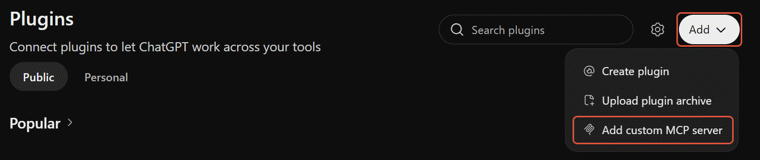
- Buka ChatGPT di browser atau aplikasi desktop, lalu masuk ke bagian Plugins. Klik Add di pojok kanan atas, lalu pilih Add custom MCP server.
- Jendela koneksi akan terbuka. Di kolom Name, ketik WSENDER. Di bagian Connection, biarkan pilihan Server URL dan tempelkan
https://mcp.wsender.io/. Di kolom Authentication harus tertulis OAuth: artinya Anda akan masuk lewat akun WSENDER, jadi tidak ada kunci atau kata sandi yang perlu diisi. Ikon, deskripsi, dan pengaturan lanjutan OAuth tidak perlu diubah.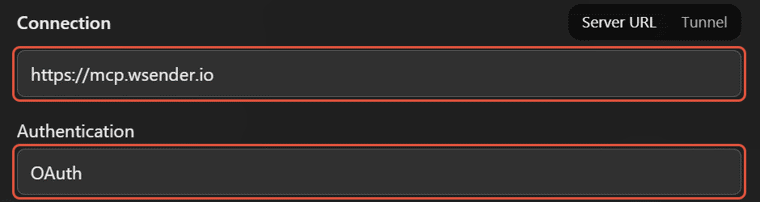
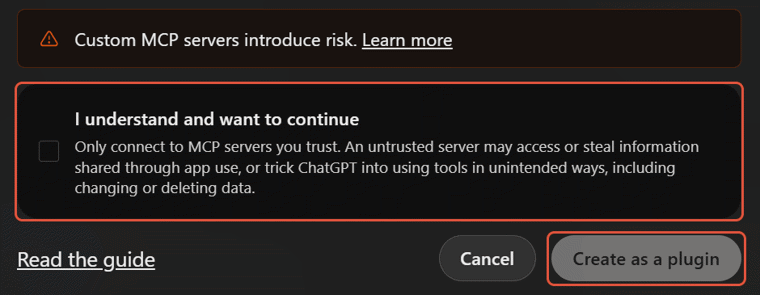
- Di bagian bawah jendela, ChatGPT memberi peringatan tentang risiko. Peringatan ini muncul untuk setiap layanan yang Anda hubungkan sendiri. Centang I understand and want to continue lalu klik Create as a plugin.
- Halaman masuk WSENDER akan terbuka. Masuklah dengan cara yang sama seperti ke dasbor: lewat Yandex, Google, atau email. Pilih proyek yang boleh diakses ChatGPT, lalu klik Izinkan. Proyek di WSENDER adalah ruang kerja sebuah perusahaan: di dalamnya ada akun, kontak, dan broadcast tersendiri.
- Plugin baru akan muncul di bagian Plugins, tab Personal, blok Created by you. Pastikan WSENDER ada di daftar Installed di sebelah kiri. Kalau belum ada, buka WSENDER di blok Created by you dan pasang pluginnya. Lalu buka chat baru, ketik simbol
@, dan pilih WSENDER.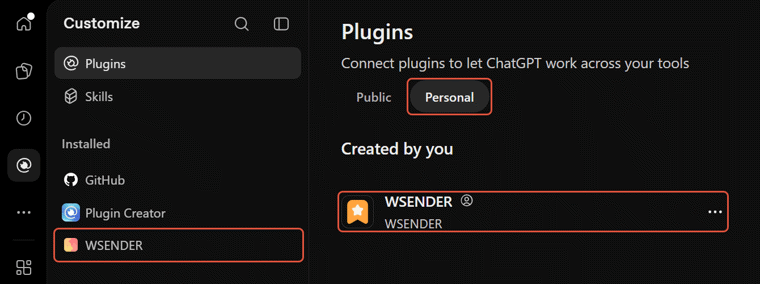
Selesai: sekarang ChatGPT bisa melihat dasbor Anda. Tanda @ memberi tahu ChatGPT bahwa dalam percakapan ini ia perlu bekerja dengan WSENDER.
Kalau panduan lain menyarankan Anda mengaktifkan mode pengembang (Developer Mode), di sini mode itu tidak diperlukan.
Kalau Anda punya beberapa proyek di WSENDER, misalnya bisnis sendiri dan bisnis klien, ChatGPT tidak perlu dihubungkan ulang. Proyek lain bisa ditambahkan di dasbor: "Aplikasi saya" → "tambah proyek" di baris ChatGPT.
Permintaan pertama: pastikan ChatGPT melihat chat WhatsApp dan Telegram Anda
Tulis dengan kalimat biasa, seperti kepada rekan kerja. Mulailah dengan bertanya: pertanyaan tidak mengubah apa pun dan tidak mengirim pesan apa pun ke pelanggan.
- "Tunjukkan akun dan bot saya yang terhubung ke WSENDER."
- "Pelanggan mana saja yang menunggu balasan?" Ini daftar yang sama dengan tab "Menunggu balasan" di Dialogs, tempat chat dari semua akun dan bot Anda dikumpulkan.
- "Tunjukkan broadcast terakhir: berapa pesan yang terkirim dan siapa yang membalas."
- "Periksa balasan untuk broadcast kemarin dan siapkan draf jawabannya. Jangan kirim apa pun."
Setelah yakin semuanya terlihat, berikan tugas: "Siapkan broadcast untuk pelanggan tetap tentang [momen] dan simpan sebagai draf." WSENDER memeriksa broadcast dari ChatGPT sama seperti broadcast dari dasbor dan mengirimnya dengan tempo aman yang sama.
Apakah ChatGPT akan mengirim pesan ke pelanggan atas inisiatif sendiri?
Kalau Anda ingin hanya Anda yang mengirim pesan, cara yang pasti ada di WSENDER. Cabut izin ChatGPT untuk menjalankan broadcast dan mengirim pesan: di dasbor buka "Aplikasi saya" → "Izin" di baris ChatGPT. Tanpa izin ini, ChatGPT tidak bisa mengirim apa pun, bahkan jika Anda memintanya, dan hanya akan menyiapkan draf. Perubahan berlaku dalam satu menit. Kalau nanti ChatGPT meminta Anda masuk lagi dan Anda mengklik "Izinkan", izin yang sudah dicabut akan aktif kembali.
Kalau izin mengirim tetap diberikan, ada dua lapis pemeriksaan lagi, tetapi keduanya bukan jaminan:
- ChatGPT biasanya meminta konfirmasi sebelum tindakan yang mengubah sesuatu: mengirim pesan atau menjalankan broadcast. Kapan ia bertanya dan apakah jawaban Anda bisa diingat ditentukan oleh pengaturan ChatGPT, bukan WSENDER.
- WSENDER memisahkan persiapan dan pengiriman. ChatGPT menyusun draf broadcast lalu berhenti, dan Anda bisa membuka draf itu di dasbor untuk memeriksanya. Sebelum membalas pelanggan, WSENDER meminta ChatGPT menunjukkan teks dan penerimanya kepada Anda.
Singkatnya: ChatGPT biasanya bertanya sebelum mengirim, tetapi hanya pencabutan izin yang menjamin ia tidak mengirim apa pun.
Bisakah ChatGPT tahu sendiri ada pesan baru?
Biasanya ChatGPT melihat chat saat Anda memintanya. Tapi di dua tempat, ChatGPT bisa menerima notifikasi pesan baru dan langsung memprosesnya:
- Chat dalam mode Work. Work adalah mode ChatGPT untuk tugas beberapa langkah, saat Anda butuh hasil jadi, bukan jawaban singkat. Di situs ChatGPT, chat Work apa pun bisa dipakai. Di aplikasi desktop, pilih Work dan opsi Cloud: tugas lalu berjalan di server ChatGPT, bukan di komputer Anda.
- Dots. Ini asisten ChatGPT yang selalu aktif: Anda memberinya tugas jangka panjang, dan ia terus bekerja di antara percakapan.
Untuk mengaktifkannya, berikan ChatGPT tugas lengkap, termasuk apa yang harus dilakukan dengan setiap pesan baru: "Pantau pesan baru untuk bot saya [nama], ringkas setiap pertanyaan dan siapkan draf balasan. Jangan kirim apa pun." Lalu kirim pesan percobaan ke bot dan lihat apakah ChatGPT merespons. Agar tidak ada balasan yang terkirim tanpa Anda, cabut izin mengirimnya seperti dijelaskan di atas.
Notifikasi tersedia di paket Ringan atau yang lebih tinggi. Pesan ke bot Anda langsung diketahui ChatGPT. Untuk akun aplikasi chat, aktifkan opsi "Sinkronisasi riwayat" agar ChatGPT juga tahu ada pesan dari pelanggan baru. Ini opsi berbayar yang diaktifkan di halaman akun pada dasbor.
Pertanyaan yang sering diajukan tentang menghubungkan ChatGPT ke WSENDER
-
Berapa biaya menghubungkan ChatGPT?
Dari sisi WSENDER, koneksinya gratis di paket mana pun. Pesan yang dikirim ChatGPT atas permintaan Anda ditagih sama seperti pesan yang dikirim dari dasbor. Langganan ChatGPT dibayar terpisah, di ChatGPT sendiri.
-
Di ChatGPT tidak ada bagian Plugins atau tombol Add. Apa yang harus dilakukan?
Fitur untuk menghubungkan layanan sendiri tidak tersedia di semua paket langganan ChatGPT, dan di akun ChatGPT perusahaan, admin bisa menonaktifkannya. Di WSENDER tidak ada yang perlu diatur: periksa langganan ChatGPT Anda atau tanyakan ke admin.
Alamat yang sama juga bisa dipakai untuk asisten lain, misalnya Claude. Cara menghubungkannya dijelaskan di artikel tentang broadcast lewat asisten AI.
-
Alamat koneksi bisa dibuka di browser, tapi dasbor tidak muncul. Apakah ini error?
Bukan. Alamat
https://mcp.wsender.io/ditujukan untuk ChatGPT. Kalau dibuka di browser, alamat ini hanya menampilkan halaman berbahasa Inggris yang menandakan alamatnya benar. Dasbor tetap dibuka lewat alamat yang biasa Anda pakai. -
Kenapa ChatGPT tidak bisa melihat percakapan?
ChatGPT bisa membaca percakapan WhatsApp dan Telegram di paket Ringan atau yang lebih tinggi. Di paket tersebut, chat bot langsung terlihat olehnya. Di akun aplikasi chat tanpa opsi "Sinkronisasi riwayat", ChatGPT hanya melihat chat yang Anda kirimi pesan lewat WSENDER dalam seminggu terakhir. Pesan baru di chat tersebut muncul dengan jeda hingga 4 jam. Jika opsi ini aktif, semua chat di akun tersebut terlihat, kecuali grup dan channel.
Kalau ChatGPT menyebut saldo proyek minus, klik tombol "Lunasi tagihan" di halaman proyek. Sekitar setengah menit setelah pembayaran, ChatGPT bisa bekerja lagi.
-
Kenapa ChatGPT bekerja di proyek yang salah?
ChatGPT bekerja di proyek yang Anda pilih saat masuk, kecuali permintaan Anda menyebut proyek lain. Saat menghubungkan ulang, periksa proyek mana yang dipilih sebelum mengklik "Izinkan". Kalau proyek Anda lebih dari satu, cukup sebut proyek yang dimaksud dalam permintaan.
-
Bagaimana cara memutuskan koneksi ChatGPT dari dasbor?
Di dasbor, buka "Aplikasi saya" dan klik "Putuskan" di baris ChatGPT. ChatGPT kehilangan akses ke chat Anda dalam satu menit.
Langkah selanjutnya
Buka ChatGPT di komputer, hubungkan WSENDER dengan lima langkah di atas, dan ajukan pertanyaan pertama: "Pelanggan mana saja yang menunggu balasan?" Dari jawabannya, Anda langsung melihat seberapa banyak percakapan yang bisa diambil alih ChatGPT.
Kalau Anda belum punya akun WSENDER, mulailah dengan paket gratis: di sana Anda bisa menghubungkan ChatGPT, menunjukkan akun Anda kepadanya, dan menyusun draf broadcast pertama. Untuk mengolah percakapan, Anda butuh paket Ringan. Panduan untuk asisten lain ada di halaman koneksi asisten AI.
