Como conectar o ChatGPT aos seus chats do WhatsApp e do Telegram em cinco minutos: passo a passo sem programador e sem configuração técnica.
Muita gente já pede ao ChatGPT ajuda para responder a um cliente. Mas, para isso, é preciso copiar a conversa para o ChatGPT e depois levar a resposta pronta de volta para o aplicativo de mensagens.
Dá para eliminar esse passo extra. Se você conectar o ChatGPT ao seu painel do WSENDER, ele mesmo vai ver os chats das suas contas de WhatsApp e Telegram e dos seus bots do Telegram. Aí você pergunta com palavras simples: "Quem está esperando resposta?" ou "O que os clientes responderam ao disparo de ontem?", e ele responde com base nas suas conversas reais.
A conexão leva uns cinco minutos. Não precisa de programador nem de instalar nada: você cola um endereço no ChatGPT e entra no WSENDER como sempre.
O que muda quando você conecta o ChatGPT
Depois de conectado, o ChatGPT vê sozinho suas contas, chats e disparos, e você não precisa mais copiar as conversas. Ele pode:
- mostrar quais clientes estão esperando resposta;
- resumir o que os clientes responderam a um disparo;
- preparar uma resposta para um cliente ou um novo disparo, que você confere antes de enviar.
Por exemplo, de manhã você pergunta: "Quem escreveu ontem à noite?" O ChatGPT responde que foram três pessoas: Ana quer saber o preço de duas poltronas e se dá para entregar até sexta, Rafael pede para remarcar o horário, Juliana agradece o desconto. E já sugere rascunhos de resposta. Só falta você conferir e enviar.
O que é MCP em palavras simples
Você vai ver a palavra MCP direto no menu do ChatGPT. É um jeito padrão de conectar o ChatGPT e outros assistentes de AI a diferentes serviços. Dá para comparar com uma porta USB: nela você pluga aparelhos diferentes, e cada um conta ao computador o que sabe fazer. Do mesmo jeito, o WSENDER conta ao ChatGPT o que dá para fazer: ver chats, preparar disparos, enviar respostas.
Você não precisa entender como isso funciona por dentro. Só vai precisar do endereço de conexão do WSENDER: https://mcp.wsender.io/.
O que você precisa para conectar o ChatGPT
- Um computador. Você pode configurar a conexão no ChatGPT pelo navegador ou pelo aplicativo para computador. No aplicativo do celular não dá para configurar.
- A seção Plugins no menu do ChatGPT. Plugin é um complemento que dá novas funções ao ChatGPT, como o acesso aos seus chats no WSENDER. A seção não aparece em todas as assinaturas do ChatGPT. Se você usa o ChatGPT da empresa, o administrador pode tê-la desativado.
- Um painel do WSENDER com WhatsApp, Telegram ou um bot do Telegram conectado. Conectar o ChatGPT é grátis e funciona em qualquer plano do WSENDER. Para o ChatGPT ler as conversas, você precisa do plano Leve ou superior.
Para equipes e empresas no ChatGPT Business ou Enterprise. Um administrador pode adicionar o WSENDER para os funcionários e definir num só lugar quem tem acesso e quais ações são permitidas. Mesmo assim, cada funcionário entra no WSENDER com a própria conta ao conectar e escolhe um projeto: o ChatGPT só terá acesso aos projetos a que esse funcionário tem acesso.
Como conectar o ChatGPT ao WSENDER em cinco passos
Os nomes dos botões são os da versão em inglês do ChatGPT. Se o seu ChatGPT está em português, os botões ficam nos mesmos lugares.
- Abra o ChatGPT no navegador ou no aplicativo para computador e entre em Plugins. Clique em Add no canto superior direito e escolha Add custom MCP server.
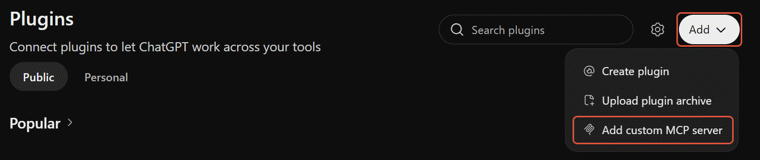
- A janela de conexão vai abrir. Em Name, digite WSENDER. Em Connection, deixe a opção Server URL selecionada e cole
https://mcp.wsender.io/. Em Authentication, precisa estar marcado OAuth: isso quer dizer que você vai entrar com a sua conta do WSENDER, então não precisa digitar chaves nem senhas. Deixe o ícone, a descrição e as configurações avançadas de OAuth como estão.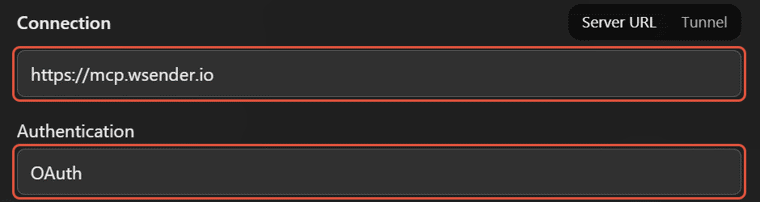
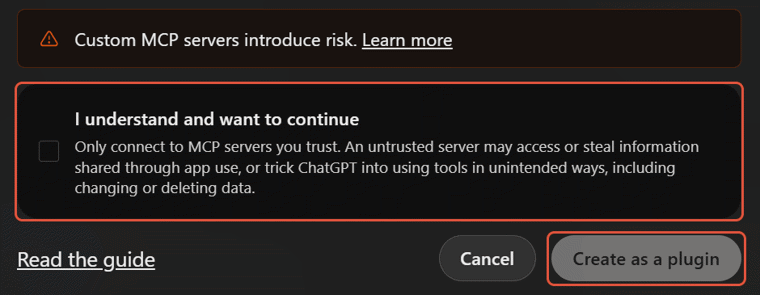
- No fim da janela, o ChatGPT avisa sobre os riscos. Esse aviso aparece para qualquer serviço que você mesmo conecta. Marque I understand and want to continue e clique em Create as a plugin.
- A página de login do WSENDER vai abrir. Entre do mesmo jeito que no painel: com Yandex, Google ou e-mail. Escolha o projeto ao qual você vai dar acesso e clique em Permitir. No WSENDER, projeto é o espaço de trabalho da empresa, com suas próprias contas, contatos e disparos.
- O plugin criado aparece em Plugins, na aba Personal, na seção Created by you. Confira se o WSENDER está à esquerda na lista Installed. Se não estiver, abra o WSENDER em Created by you e instale o plugin. Depois abra um chat novo, digite o símbolo
@e escolha WSENDER.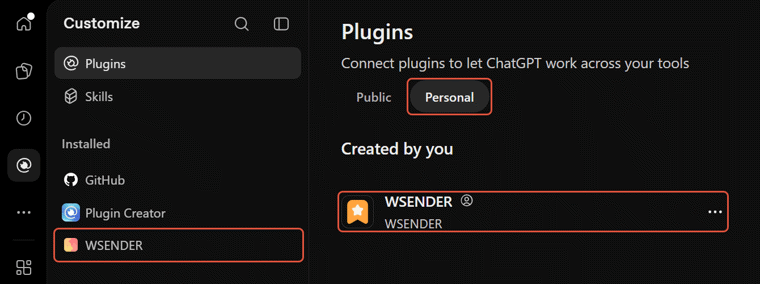
Pronto: agora o ChatGPT vê o seu painel. O @ indica ao ChatGPT que nesta conversa ele deve trabalhar com o WSENDER.
Se outro guia mandar ativar o modo de desenvolvedor (Developer Mode), aqui ele não é necessário.
Se você tem vários projetos no WSENDER, por exemplo, a sua empresa e a de um cliente, não precisa conectar o ChatGPT de novo. Os outros projetos você adiciona no painel: "Meus aplicativos" → "adicionar projeto" na linha do ChatGPT.
Primeiros pedidos: confira se o ChatGPT vê seus chats do WhatsApp e do Telegram
Escreva com palavras simples, como se estivesse falando com um colega. Comece com perguntas: elas não mudam nada e não enviam nada aos clientes.
- "Mostre minhas contas e bots conectados ao WSENDER."
- "Quais clientes estão esperando resposta?" É a mesma lista da aba "Aguardando resposta" em Dialogs, onde ficam os chats de todas as suas contas e bots.
- "Mostre o último disparo: quantas mensagens foram entregues e quem respondeu."
- "Analise as respostas ao disparo de ontem e prepare rascunhos de resposta. Não envie nada."
Quando confirmar que está tudo aparecendo, dê uma tarefa a ele: "Prepare um disparo para clientes fiéis sobre [motivo] e deixe como rascunho." O WSENDER confere um disparo vindo do ChatGPT do mesmo jeito que um criado no painel e envia no mesmo ritmo seguro.
O ChatGPT vai mandar mensagem para um cliente por conta própria?
Se você quer que só você envie mensagens, o jeito seguro de garantir isso fica no WSENDER. Retire do ChatGPT a permissão de iniciar disparos e enviar mensagens: no painel, abra "Meus aplicativos" → "Permissões" na linha do ChatGPT. Sem essa permissão, ele não consegue enviar nada, mesmo que você peça, e só prepara rascunhos. A mudança passa a valer em até um minuto. Se depois o ChatGPT pedir para entrar de novo e você clicar em "Permitir", a permissão retirada volta.
Se você mantiver a permissão de envio, existem mais duas verificações, mas elas não são uma garantia:
- O ChatGPT costuma pedir confirmação antes de qualquer ação que mude algo: enviar uma mensagem ou iniciar um disparo. Quando ele pergunta e se pode lembrar a sua resposta depende das configurações do ChatGPT, não do WSENDER.
- O WSENDER separa preparo e envio do disparo. O ChatGPT monta o rascunho e para por aí. Você pode abrir o rascunho no painel e conferir. Antes de responder a um cliente, o WSENDER pede ao ChatGPT que mostre a você o texto e para quem ele vai.
Resumindo: o ChatGPT costuma perguntar antes de enviar, mas só retirar a permissão garante que ele não envie nada.
O ChatGPT consegue perceber mensagens novas sozinho?
Normalmente o ChatGPT olha os chats quando você pede. Mas em dois lugares ele pode receber um aviso de mensagem nova e já começar a analisá-la:
- Um chat no modo Work. Work é o modo do ChatGPT para tarefas de várias etapas, quando você quer um resultado pronto, e não uma resposta rápida. No site do ChatGPT, qualquer chat do Work serve. No aplicativo para computador, escolha Work e a opção Cloud: assim a tarefa roda nos servidores do ChatGPT, e não no seu computador.
- Dots. É um assistente permanente do ChatGPT: você dá a ele uma tarefa de longo prazo, e ele continua trabalhando entre as conversas.
Para ativar, passe ao ChatGPT a tarefa completa, incluindo o que fazer com cada mensagem nova: "Acompanhe as mensagens novas do meu bot [nome], resuma cada pergunta em poucas palavras e prepare um rascunho de resposta. Não envie nada." Depois mande uma mensagem de teste para o bot e veja se o ChatGPT reage. Para que nenhuma resposta saia sem você, retire dele a permissão de envio, como explicado acima.
Os avisos funcionam no plano Leve e superiores. Quando alguém escreve para os seus bots, o ChatGPT fica sabendo na hora. Numa conta de mensageiro, ative a opção "Sincronização do histórico" para o ChatGPT perceber mensagens de clientes novos. É uma opção paga, que se ativa na página da conta no painel.
Perguntas frequentes sobre conectar o ChatGPT ao WSENDER
-
Quanto custa conectar o ChatGPT?
Do lado do WSENDER, a conexão é grátis em qualquer plano. As mensagens que o ChatGPT envia a seu pedido são cobradas do mesmo jeito que as enviadas pelo painel. A assinatura do ChatGPT é paga à parte, no próprio ChatGPT.
-
Não aparece a seção Plugins nem o botão Add no ChatGPT. O que fazer?
A conexão de serviços próprios não está disponível em todas as assinaturas do ChatGPT, e no ChatGPT da empresa o administrador pode bloquear esse recurso. No WSENDER não há nada para configurar: confira sua assinatura do ChatGPT ou fale com o administrador.
O mesmo endereço serve para outros assistentes, como o Claude. Explicamos como conectá-los no artigo sobre disparos com um assistente de AI.
-
O endereço de conexão abre no navegador, mas não aparece o painel. É um erro?
Não. O endereço
https://mcp.wsender.io/é para o ChatGPT; no navegador ele só abre uma página em inglês confirmando que o endereço está certo. O seu painel abre no endereço de sempre. -
Por que o ChatGPT não vê as conversas?
O ChatGPT lê as conversas do WhatsApp e do Telegram no plano Leve e superiores. Nesses planos, os chats dos bots ele vê na hora. Numa conta de mensageiro sem a opção "Sincronização do histórico", o ChatGPT só vê os chats em que você mandou mensagem pelo WSENDER na última semana, e as mensagens novas aparecem neles com atraso de até 4 horas. Com a opção ativada, aparecem todos os chats da conta, menos grupos e canais.
Se o ChatGPT disser que o saldo do projeto está negativo, quite a dívida com o botão "Quitar dívida" na página do projeto. Cerca de meio minuto depois do pagamento, ele volta a funcionar.
-
Por que o ChatGPT está trabalhando no projeto errado?
O ChatGPT trabalha no projeto que você escolheu ao entrar, a menos que o pedido mencione outro. Ao reconectar, confira qual projeto está selecionado antes de clicar em "Permitir". Se você tem vários projetos, é só dizer no pedido qual é o certo.
-
Como desconectar o ChatGPT do painel?
No painel, abra "Meus aplicativos" e clique em "Desconectar" na linha do ChatGPT. Ele perde o acesso aos seus chats em até um minuto.
Próximos passos
Abra o ChatGPT no computador, conecte o WSENDER com os cinco passos acima e faça a primeira pergunta: "Quais clientes estão esperando resposta?" A resposta já mostra qual parte das conversas o ChatGPT pode assumir.
Se você ainda não tem conta no WSENDER, comece pelo plano gratuito: nele dá para conectar o ChatGPT, mostrar suas contas a ele e montar o primeiro rascunho de disparo. Para trabalhar com as conversas, você vai precisar do plano Leve. Os guias para outros assistentes estão na página de conexão de assistentes de AI.
