ChatGPT'ni WhatsApp va Telegram chatlaringizga besh daqiqada qanday ulash mumkin: dasturchisiz va texnik sozlamalarsiz bosqichma-bosqich qo'llanma.
Ko'pchilik mijozga javob yozishda ChatGPT'dan yordam so'raydi. Lekin buning uchun yozishmani ChatGPT'ga nusxalash, tayyor javobni esa messenjerga qaytarib ko'chirish kerak.
Bu ortiqcha qadamdan qutulish mumkin. ChatGPT'ni WSENDER kabinetingizga ulasangiz, u WhatsApp va Telegram akkauntlaringiz hamda Telegram botlaringizdagi chatlarni o'zi ko'radi. Keyin oddiy so'zlar bilan so'raysiz: "Kim javob kutyapti?" yoki "Mijozlar kechagi rassilkaga nima deb javob berdi?", u esa haqiqiy yozishmalaringiz asosida javob beradi.
Ulash besh daqiqacha vaqt oladi. Dasturchi kerak emas, hech narsa o'rnatish shart emas: ChatGPT sozlamalariga bitta manzilni kiritasiz va WSENDER kabinetiga odatdagidek kirasiz.
ChatGPT'ni ulaganda nima o'zgaradi
Ulangandan keyin ChatGPT akkauntlaringiz, chatlaringiz va rassilkalaringizni o'zi ko'radi, yozishmani nusxalash endi shart emas. U quyidagilarni qila oladi:
- qaysi mijozlar javob kutayotganini ko'rsatish;
- mijozlar rassilkaga nima deb javob berganini qisqacha aytib berish;
- mijozga javob yoki yangi rassilka tayyorlash: yuborishdan oldin ularni o'zingiz tekshirasiz.
Masalan, ertalab so'raysiz: "Kechqurundan beri kim yozdi?" ChatGPT uch kishi yozganini aytadi: Dilnoza ikkita kreslo narxini va juma kunigacha yetkazib berishni so'rayapti, Jasur qabul vaqtini ko'chirishni so'rayapti, Malika chegirma uchun rahmat aytyapti. Shu zahoti javob qoralamalarini ham taklif qiladi. Sizga faqat ularni tekshirib, yuborish qoladi.
MCP nima: oddiy so'zlar bilan
MCP degan so'zni bevosita ChatGPT menyusida ko'rasiz. Bu ChatGPT va boshqa AI-yordamchilar turli servislarga ulanadigan umumiy usul. Uni USB uyasiga o'xshatish mumkin: unga turli qurilmalar ulanadi va har biri kompyuterga nima qila olishini o'zi aytadi. Xuddi shunday, WSENDER ham ChatGPT'ga nima qilish mumkinligini aytadi: chatlarni ko'rish, rassilka tayyorlash, javob yuborish.
Uning qanday ishlashini tushunib o'tirish shart emas. Sizga faqat WSENDER'ga ulanish manzili kerak bo'ladi: https://mcp.wsender.io/.
ChatGPT'ni ulash uchun nima kerak
- Kompyuter. ChatGPT'ga ulanishni brauzerda yoki kompyuter uchun ilovada sozlash mumkin. Telefondagi ilovada buni qilib bo'lmaydi.
- ChatGPT menyusidagi Plugins bo'limi. Plagin deb ChatGPT'ga yangi imkoniyatlar beradigan qo'shimchaga aytiladi: masalan, WSENDER'dagi chatlaringizni ko'rish. Bu bo'lim ChatGPT'ning hamma obunalarida ham bo'lavermaydi. Agar ChatGPT'ni sizga kompaniya bergan bo'lsa, bu bo'limni uning administratori o'chirib qo'ygan bo'lishi mumkin.
- WhatsApp, Telegram yoki Telegram boti ulangan WSENDER kabineti. ChatGPT'ni ulash bepul va WSENDER'ning istalgan tarifida ishlaydi. ChatGPT yozishmalarni o'qishi uchun Yengil yoki undan yuqori tarif kerak.
ChatGPT Business yoki Enterprise'dagi jamoalar va kompaniyalar uchun. Administrator WSENDER'ni xodimlar uchun qo'shib, kimga kirish huquqi borligi va qaysi amallarga ruxsat berilishini bir joyda sozlashi mumkin. Shunda ham har bir xodim ulanishda WSENDER'ga o'z hisobi bilan kiradi va loyihani tanlaydi: ChatGPT faqat shu xodim kira oladigan loyihalarga kirish huquqini oladi.
ChatGPT'ni WSENDER'ga besh qadamda ulash
Quyidagi tugma nomlari ChatGPT'ning inglizcha versiyasi bo'yicha berilgan. ChatGPT'ingiz boshqa tilda bo'lsa ham, tugmalar o'sha joylarda turadi.
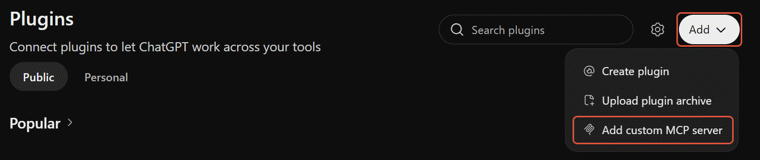
- ChatGPT'ni brauzerda yoki kompyuter uchun ilovada oching va Plugins bo'limiga o'ting. O'ng yuqori burchakdagi Add tugmasini bosing va Add custom MCP server bandini tanlang.
- Ulanish oynasi ochiladi. Name maydoniga WSENDER deb yozing. Connection blokida Server URL variantini qoldiring va
https://mcp.wsender.io/manzilini kiriting. Authentication maydonida OAuth turishi kerak: bu WSENDER kabinetingiz orqali kirishingizni bildiradi, shuning uchun kalit yoki parol kiritish shart emas. Ikonka, tavsif va OAuth'ning kengaytirilgan sozlamalarini to'ldirish shart emas.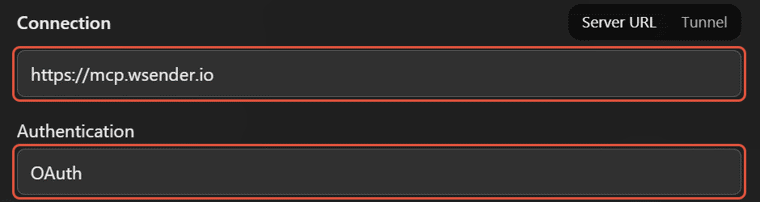
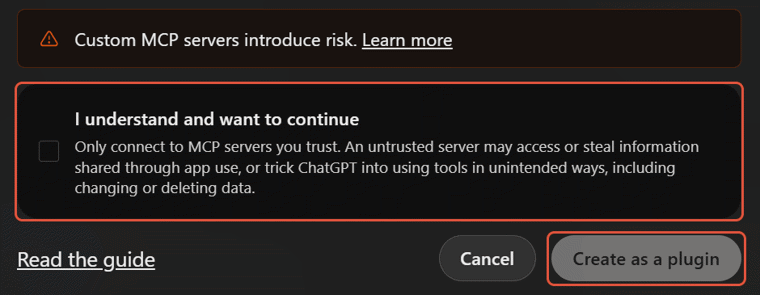
- Oynaning pastki qismida ChatGPT xavflar haqida ogohlantiradi. Bunday ogohlantirish o'zingiz ulaydigan har qanday servis uchun chiqadi. I understand and want to continue katakchasiga belgi qo'ying va Create as a plugin tugmasini bosing.
- WSENDER'ga kirish sahifasi ochiladi. Kabinetga qanday kirsangiz, shunday kiring: Yandex, Google yoki email orqali. Kirish huquqi beriladigan loyihani tanlang va Ruxsat berish tugmasini bosing. WSENDER'da loyiha deganda kompaniyaning ish maydoni tushuniladi: unda o'z akkauntlari, kontaktlari va rassilkalari bo'ladi.
- Yaratilgan plagin Plugins bo'limidagi Personal yorlig'ida, Created by you blokida paydo bo'ladi. Chapdagi Installed ro'yxatida WSENDER borligini tekshiring. Agar u yo'q bo'lsa, Created by you blokida WSENDER'ni oching va plaginni o'rnating. Keyin yangi chat oching,
@belgisini yozing va WSENDER'ni tanlang.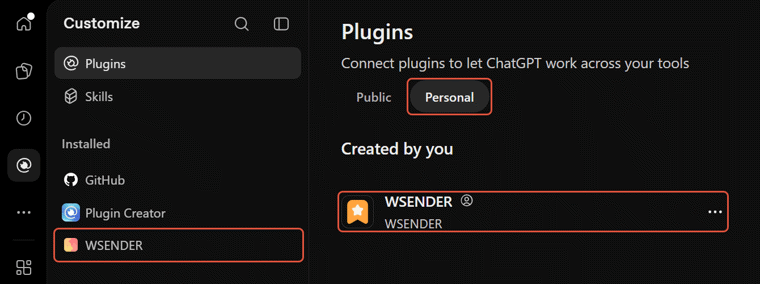
Tayyor: endi ChatGPT kabinetingizni ko'radi. @ belgisi ChatGPT'ga shu suhbatda WSENDER bilan ishlash kerakligini bildiradi.
Boshqa qo'llanmalarda dasturchi rejimini (Developer Mode) yoqish maslahat berilgan bo'lsa, bu yerda u kerak emas.
WSENDER'da bir nechta loyihangiz bo'lsa, masalan, o'z biznesingiz va mijozingiz loyihasi, ChatGPT'ni qayta ulash shart emas. Qolgan loyihalar kabinetda qo'shiladi: "Mening ilovalarim" → ChatGPT qatoridagi "loyiha qo'shish".
Birinchi so'rovlar: ChatGPT WhatsApp va Telegram chatlaringizni ko'rishini tekshiring
Xodimingizga yozgandek, oddiy so'zlar bilan yozing. Savollardan boshlang: ular hech narsani o'zgartirmaydi va mijozlarga hech narsa yubormaydi.
- "WSENDER'ga ulangan akkauntlarim va botlarimni ko'rsat."
- "Qaysi mijozlar javob kutyapti?" Bu Dialogs'dagi "Javob kutayotganlar" yorlig'i bilan bir xil ro'yxat, u yerda barcha akkaunt va botlaringizdagi chatlar jamlangan.
- "Oxirgi rassilkani ko'rsat: nechta xabar yetib bordi va kim javob berdi."
- "Kechagi rassilkaga kelgan javoblarni ko'rib chiq va javob qoralamalarini tayyorla. Hech narsa yuborma."
Hammasi ko'rinayotganiga ishonch hosil qilgach, vazifa bering: "Doimiy mijozlarga [sabab] haqida rassilka tayyorla va qoralama qilib qoldir." WSENDER ChatGPT'dan kelgan rassilkani kabinetda tuzilgan rassilka kabi tekshiradi va xuddi shu xavfsiz tezlikda yuboradi.
ChatGPT mijozga o'zi xabar yuborib qo'ymaydimi
Agar xabarlarni faqat o'zingiz yuborishni xohlasangiz, buning ishonchli yo'li WSENDER'da. ChatGPT'dan rassilkani ishga tushirish va xabar yuborish huquqini olib tashlang: kabinetda "Mening ilovalarim" → ChatGPT qatoridagi "Huquqlar". Bu huquqsiz u hech narsa yubora olmaydi, hatto siz so'rasangiz ham, faqat qoralama tayyorlaydi. O'zgarish bir daqiqa ichida kuchga kiradi. Agar keyin ChatGPT qayta kirishni so'rasa va siz "Ruxsat berish" tugmasini bossangiz, olib tashlangan huquq qaytadi.
Yuborish huquqini qoldirsangiz, yana ikki tekshiruv bor, lekin ular kafolat emas:
- ChatGPT odatda tasdiq so'raydi. Bu biror narsani o'zgartiradigan amallardan oldin bo'ladi: xabar yuborish, rassilkani ishga tushirish. Qachon so'rashi va javobingizni eslab qolishi WSENDER'ga emas, ChatGPT sozlamalariga bog'liq.
- WSENDER rassilkani tayyorlash va ishga tushirishni ajratadi. ChatGPT rassilka qoralamasini tuzadi va to'xtaydi, qoralamani esa kabinetda ochib tekshirish mumkin. Mijozga javob berishdan oldin WSENDER ChatGPT'dan matnni va u kimga yuborilishini sizga ko'rsatishni so'raydi.
Qisqasi: ChatGPT odatda yuborishdan oldin so'raydi, lekin hech narsa yubormasligini faqat huquqni olib tashlash kafolatlaydi.
ChatGPT yangi xabarlarni o'zi payqay oladimi
Odatda ChatGPT chatlarni siz so'raganingizda ko'radi. Lekin ikki joyda u yangi xabar haqida bildirishnoma olib, uni darhol ko'rib chiqishi mumkin:
- Work rejimidagi chat. Work deb ChatGPT'ning bir necha bosqichli topshiriqlar uchun rejimi ataladi: u tezkor javob emas, tayyor natija kerak bo'lganda ishlatiladi. ChatGPT saytida istalgan Work chati mos keladi. Kompyuter ilovasida Work va Cloud variantini tanlang: shunda vazifa sizning kompyuteringizda emas, ChatGPT serverlarida bajariladi.
- Dots. Bu ChatGPT'dagi doimiy yordamchi: unga uzoq muddatli topshiriq berasiz, u esa suhbatlar orasida ham ishlashda davom etadi.
Buni yoqish uchun ChatGPT'ga vazifani to'liq, har bir yangi xabar bilan nima qilishini ham qo'shib bering: "[nomi] botimga kelgan yangi xabarlarni kuzatib bor, har bir savolni qisqacha aytib ber va javob qoralamasini tayyorla. Hech narsa yuborma." Keyin botga sinov uchun xabar yozing va ChatGPT uni payqaganini tekshiring. Hech bir javob sizsiz ketmasligi uchun, yuqorida aytilganidek, undan yuborish huquqini olib tashlang.
Bildirishnomalar Yengil va undan yuqori tariflarda ishlaydi. Botlaringizga kelgan xabarlar haqida ChatGPT darhol biladi. ChatGPT messenjer akkauntiga yangi mijoz yozganini payqashi uchun shu akkauntda "Tarixni sinxronlash" opsiyasini yoqing. Bu pullik opsiya, u kabinetdagi akkaunt sahifasida yoqiladi.
Ko'p beriladigan savollar: ChatGPT'ni WSENDER'ga ulash
-
ChatGPT'ni ulash qancha turadi?
WSENDER tomonida ulash istalgan tarifda bepul. ChatGPT so'rovingizga ko'ra yuboradigan xabarlar kabinetdan yuborilgan xabarlar kabi hisobdan yechiladi. ChatGPT obunasi alohida, ChatGPT'ning o'zida to'lanadi.
-
ChatGPT'da Plugins bo'limi yoki Add tugmasi yo'q. Nima qilish kerak?
O'z servislaringizni ulash ChatGPT'ning hamma obunalarida ham mavjud emas, korporativ ChatGPT'da esa uni kompaniya administratori yopib qo'yishi mumkin. WSENDER'da hech narsani sozlash shart emas: ChatGPT obunangizni tekshiring yoki administratordan so'rang.
Xuddi shu manzil boshqa AI-yordamchilar, masalan, Claude uchun ham mos keladi. Ularni qanday ulash AI-yordamchi orqali rassilkalar haqidagi maqolada aytib berilgan.
-
Ulanish manzili brauzerda ochiladi, lekin u yerda kabinet yo'q. Bu xatomi?
Yo'q.
https://mcp.wsender.io/manzili ChatGPT uchun mo'ljallangan, brauzerda esa u orqali faqat manzil to'g'riligini tasdiqlaydigan inglizcha sahifa ochiladi. Kabinet o'zining odatdagi manzilida ochiladi. -
Nega ChatGPT yozishmalarni ko'rmayapti?
ChatGPT WhatsApp va Telegram'dagi yozishmalarni Yengil va undan yuqori tariflarda o'qiydi. Bot chatlarini u shu tariflarda darhol ko'radi. "Tarixni sinxronlash" opsiyasi yoqilmagan messenjer akkauntida ChatGPT faqat so'nggi bir hafta ichida siz WSENDER orqali yozgan chatlarni ko'radi, ulardagi yangi xabarlar esa 4 soatgacha kechikish bilan paydo bo'ladi. Opsiya yoqilgan bo'lsa, guruh va kanallardan tashqari akkauntning barcha chatlari ko'rinadi.
Agar ChatGPT loyiha balansi manfiy ekanini yozsa, loyiha sahifasidagi "Qarzni to'lash" tugmasini bosib, qarzni to'lang. To'lovdan taxminan yarim daqiqa o'tib ChatGPT yana ishlay oladi.
-
Nega ChatGPT boshqa loyihada ishlayapti?
So'rovda boshqa loyiha aytilmagan bo'lsa, ChatGPT kirishda tanlagan loyihangizda ishlaydi. Qayta ulaganda "Ruxsat berish" tugmasini bosishdan oldin qaysi loyiha tanlanganini tekshiring. Loyihalar bir nechta bo'lsa, keraklisini so'rovda aytib qo'ying.
-
ChatGPT'ni kabinetdan qanday uzish mumkin?
Kabinetda "Mening ilovalarim" bo'limini oching va ChatGPT qatoridagi "Uzish" tugmasini bosing. ChatGPT bir daqiqa ichida chatlaringizga kirish huquqini yo'qotadi.
Keyin nima qilish kerak
Kompyuterda ChatGPT'ni oching, yuqoridagi besh qadamni bajarib WSENDER'ni ulang va birinchi savolingizni bering: "Qaysi mijozlar javob kutyapti?" Javobning o'zidan ChatGPT yozishmalarning qaysi qismini o'z zimmasiga olishi mumkinligini darhol tushunasiz.
Agar WSENDER'da hali kabinetingiz bo'lmasa, bepul tarifdan boshlang: unda ChatGPT'ni ulash, unga akkauntlaringizni ko'rsatish va birinchi rassilka qoralamasini tuzish mumkin. Yozishmalar bilan ishlash uchun Yengil tarifi kerak bo'ladi. Boshqa yordamchilar uchun qo'llanmalar AI-yordamchilarni ulash sahifasida jamlangan.
