واجهة API واحدة لواتساب وتيليجرام والبوتات
رسالة واحدة — طلب HTTP واحد: إلى WhatsApp أو Telegram أو بوت. عقد واحد بدل تكامل لكل قناة: سجل المحادثات، الرسائل الواردة، الحملات، الملفات — وتصل الحالات عبر webhook.
رسالة واحدة — طلب HTTP واحد: إلى WhatsApp أو Telegram أو بوت. عقد واحد بدل تكامل لكل قناة: سجل المحادثات، الرسائل الواردة، الحملات، الملفات — وتصل الحالات عبر webhook.
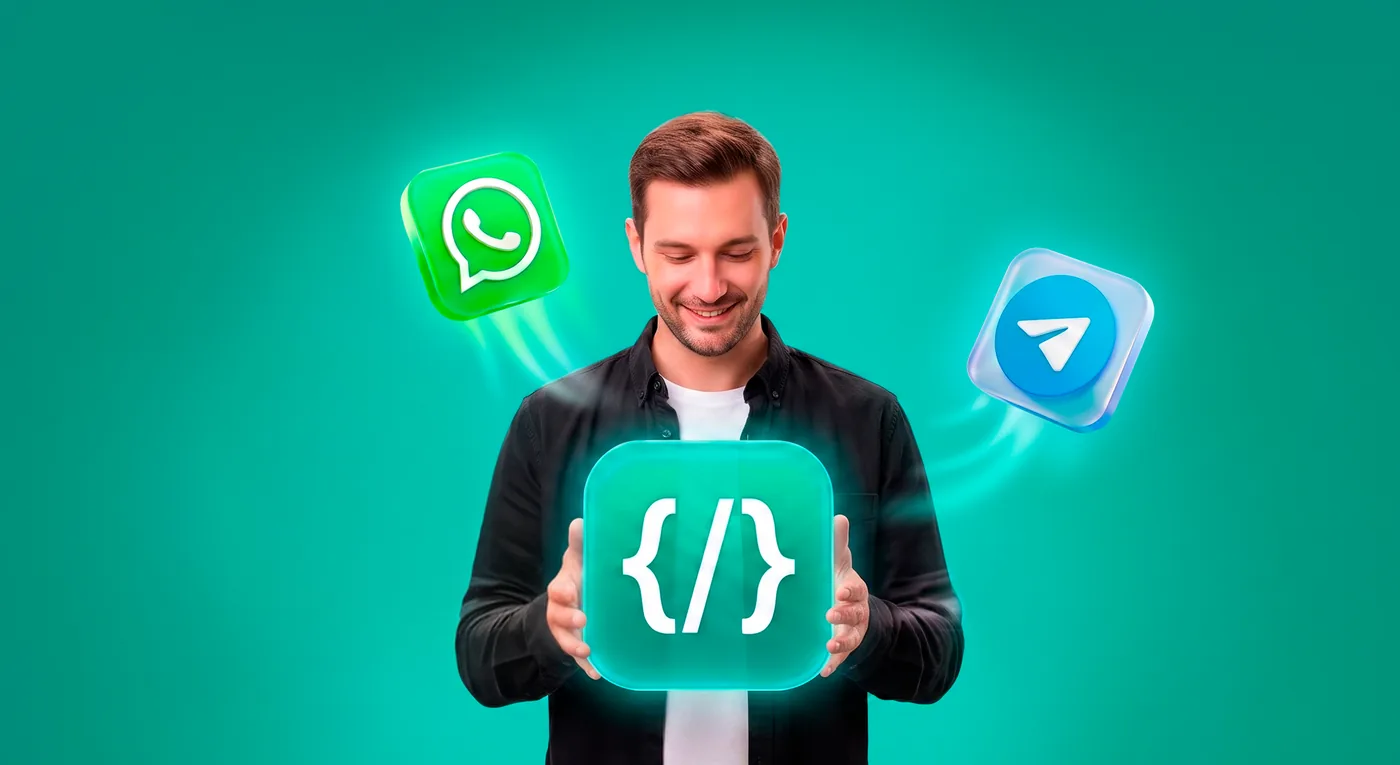
رسالة واحدة — طلب واحد: نص ومرفق خاص بكل مستلم، وتصل النتيجة عبر webhook
تُربط حسابات WhatsApp وTelegram عبر رمز QR أو رقم الهاتف، وبوتات Telegram عبر التوكن؛ والطرق واحدة
تُنشأ الدعوة بطلب واحد: يربط عميلك حسابه بنفسه عبر رابط ودون الوصول إلى حسابك، ويعود إليك معرّف القناة
تُحفظ المحادثات والرسائل لدينا: يُعاد السجل بطلب عادي دون الرجوع إلى تطبيق المراسلة
ليس مجرد خبر بأن أحدهم ردّ، بل النص نفسه: تصل الرسالة الواردة كحدث وتجيب عليها بالطريقة نفسها المستخدمة للإرسال
حالات الإرسال والتسليم والقراءة لكل رسالة ولكل مستلم في الحملة
إشعارات بالأحداث — ربط الحساب، الرسائل الواردة، تقدّم الحملة، حالات المستلمين — دون استعلام متكرر لواجهة API
عندما يكون المستلمون كثيرين: الإنشاء وتحرير المسودة والبدء والإيقاف والإلغاء — والطابور وإعادة المحاولات على عاتق الخدمة
شرائح جهات الاتصال، ورفع الأرقام وقيم الحقول — الاسم، المدينة، قيمة الطلب — لإدراجها في النص
تحدد الاستراتيجية التلقائية الوتيرة، لا شيفرتك: توزّع الخدمة الإرسال وتوقف الحملة مؤقتًا إذا قيّد تطبيق المراسلة الحساب
تتحقق الخدمة مما إذا كان الرقم مسجّلًا في تطبيق المراسلة: الأرقام غير المسجّلة لا تتلقى رسالة وتعود بحالة منفصلة
مساعدة سريعة في التكامل وحل المشكلات
لا توجد كلمة مرور: سجّل الدخول عبر Yandex أو Google أو البريد الإلكتروني.
في حسابك، افتح قسم API واضغط «إنشاء مفتاح». يظهر التوكن مرة واحدة فقط — احفظه فورًا.
حسابات WhatsApp أو Telegram — عبر رمز QR أو رقم الهاتف، وبوتات Telegram — عبر التوكن. والطلب واحد.
طلب واحد وتصل الرسالة إلى شخص بعينه. وعندما يكون المستلمون كثيرين، تنشئ الواجهة نفسها حملة: الرسائل، المستلمون، الإطلاق.
حالات كل رسالة وكل مستلم في الحملة، والردود والرسائل الواردة — بطلب أو عبر webhook.
تفيد واجهة API للمراسلة في كل موضع يجب أن تُرسل فيه الرسائل إلى العملاء تلقائيًا — عند حدث في نظامك، رسالة تلو الأخرى أو إلى القاعدة كلها دفعة واحدة.
تُرسل الرسالة عند تغيّر مرحلة الصفقة أو حالة الطلب — فلا يحتاج الموظف إلى تذكّر من يبلّغ ومتى.
تأكيد الطلب والدفع والتجهيز والتسليم: يتلقى العميل كل خطوة في تطبيق المراسلة بدل البحث عن بريد إلكتروني.
يحصل طلب النموذج على رد خلال دقيقة، والعميل المحتمل ما زال متحمسًا — عبر تطبيق المراسلة الذي تركه في النموذج.
تذكير قبل الموعد بيوم وتأكيد الحجز برسالة رد: فرص شاغرة أقل في الجدول.
رقم التتبّع وتغيّرات حالة الشحنة وإشعار التسليم — دون اتصالات من المندوب أو طلبات للدعم.
الفواتير والإيصالات وتجديدات الاشتراك والإشعارات التقنية تُرسل من نظامك وفق جدوله الخاص.
عروض وتخفيضات حسب شرائح القاعدة: تُبنى الشريحة لديك، بينما تتولى الخدمة الإرسال والوتيرة.
دعوات المقابلات وحالات الطلب حسب مرحلة التوظيف — ويردّ المرشح من حيث يناسبه.
استطلاع بعد الشراء أو الزيارة، وتعود الإجابات إلى نظامك كحدث — مع نص الرسالة.
الطلب نفسه يصلح لحسابات المراسلة وللبوتات: إضافة قناة أخرى تعني قيمة مختلفة في الطلب، لا تكاملًا جديدًا. تحتاج إلى حساب لمراسلة شخص لم تراسله من قبل؛ أما البوت فللعمل مع مشتركيك ولا يحتاج رقم هاتف إطلاقًا. والحملة هي القناة نفسها، لكن بعدد كبير من المستلمين.
إذا كنت تفضّل عدم تطوير أي شيء، فالإمكانات نفسها متاحة بلا برمجة: تكامل CRM هو ربط جاهز مع Bitrix24 وamoCRM، حيث تجري المحادثة داخل بطاقة العميل وتأتي الشرائح وأحداث القمع من نظامك؛ وربط مساعد AI عبر MCP يتيح لك وصف سيناريوهات التواصل مع العملاء بكلمات عادية.
من حساباتك العادية المسجَّلة في تطبيق المراسلة. يُربط الحساب برمز QR أو برقم الهاتف — عبر الواجهة البرمجية أو من حسابك في WSENDER — ويبقى مرتبطًا لعمليات الإرسال التالية. وتصل ردود المستلمين إلى الحسابات نفسها. وإذا كانت الحملة تُرسل من بوت، فالمرسِل هو البوت نفسه ولا حاجة إلى رقم هاتف إطلاقًا.
تنشئ المفتاح بنفسك في حسابك على WSENDER: قسم API ← إنشاء مفتاح. يظهر الرمز مرة واحدة فقط ولا يمكن استرجاعه لاحقًا — فإن فقدته، أنشئ مفتاحًا جديدًا واحذف القديم. المفتاح يخص المشروع، ويمكنك إنشاء عدة مفاتيح، مثلًا واحد لكل تكامل.
يُرسل الرمز في ترويسة كل طلب: Authorization: key رمزك. جميع الطرق موصوفة في وثائق الواجهة البرمجية، وهناك يمكنك أيضًا تنفيذ طلب بمفتاحك مباشرة من المتصفح.
يحدد المعدل الخطةُ: 60 طلبًا في الدقيقة على Basic، و300 على Light، و1200 على Professional. ويُحسب الحد على مستوى المشروع لا على مستوى المفتاح: إصدار مفاتيح جديدة لا يوسّعه.
الطلب الزائد عن الحد يُرفض بالرمز 429 وبترويسة Retry-After: أعده بعد المدة المذكورة. وهذا يكفي لتكامل اعتيادي — أحداث المسار، وتأكيدات الطلبات، والحالات؛ أما الإرسال الجماعي فنفّذه كحملة لا كسيل من الطلبات المفردة.